Comenzar con WiLine 2gether
Esta guía te lleva a través del acceso a WiLine 2gether por primera vez — desde iniciar sesión con tus credenciales de WiLine hasta entrar en la oficina virtual y reclamar tu escritorio.
Acceder a 2gether
Para abrir WiLine 2gether en tu navegador:
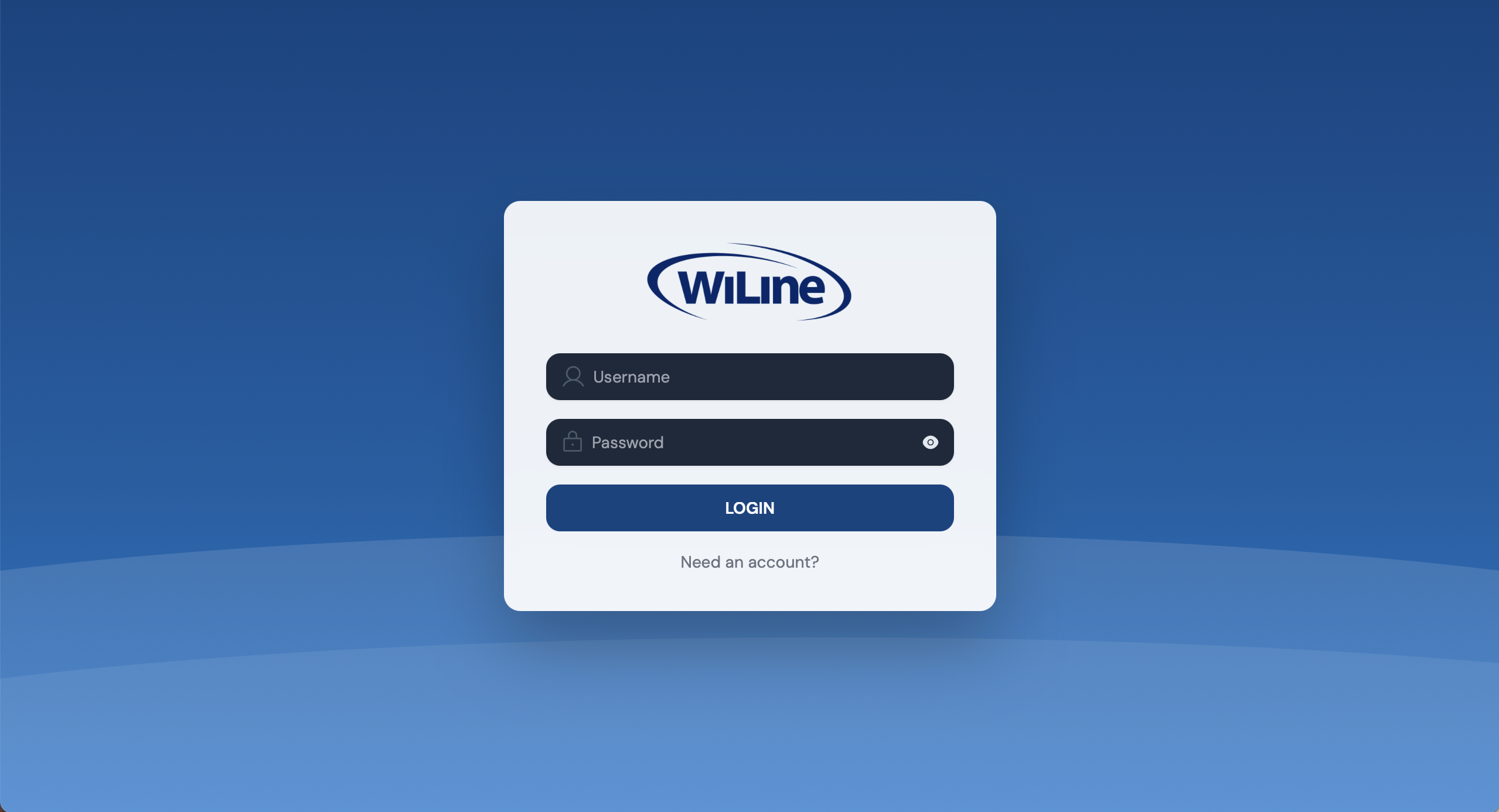
- Abre la URL 2gether Portal en tu navegador. Aparece la pantalla de inicio de sesión.
Iniciar Sesión
Inicia sesión con tus credenciales de WiLine — el mismo nombre de usuario y contraseña utilizados para los portales de WiLine:
Haz clic en Iniciar Sesión para continuar.
Si no has recibido tus credenciales de inicio de sesión, contacta primero a tu administrador local. Para más ayuda, envía un ticket a través de Contactar Soporte.
Seleccionar un Espacio Virtual
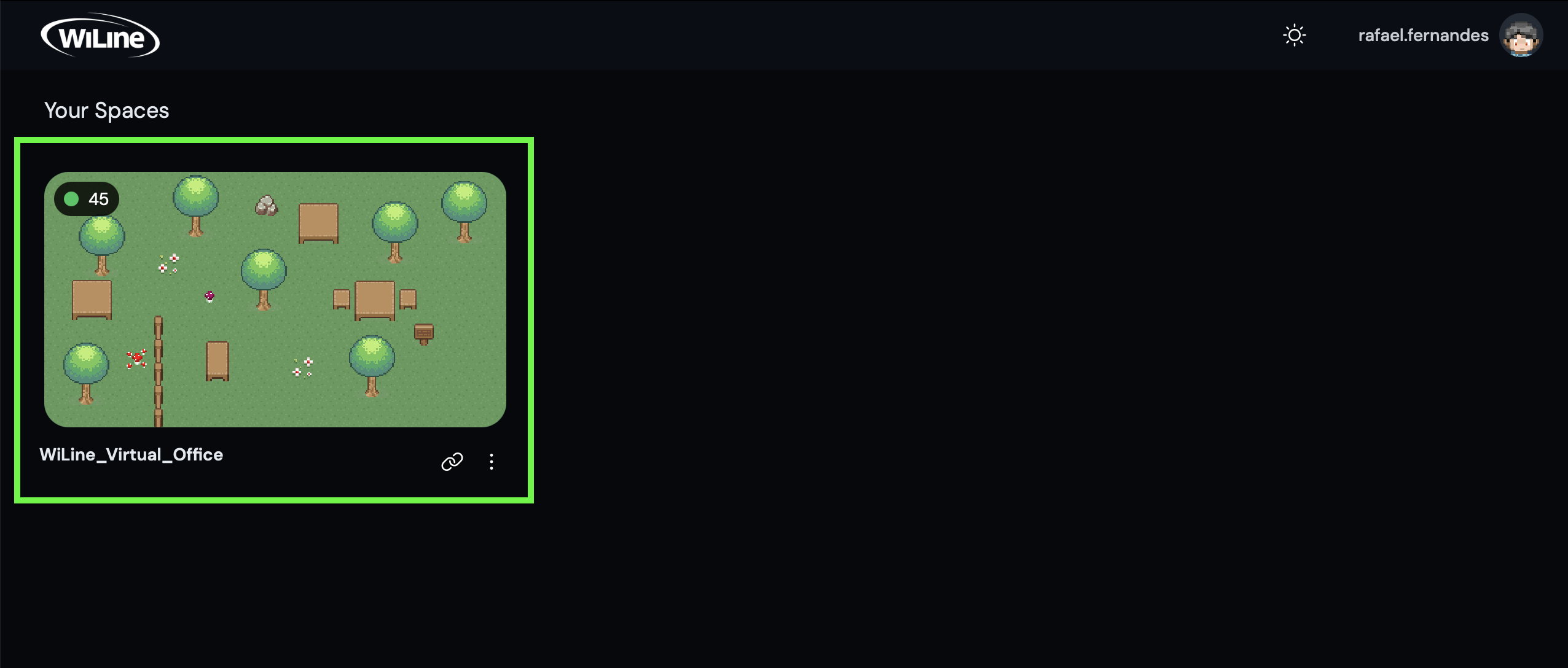
Después de iniciar sesión, la pantalla de Espacios muestra todos los espacios virtuales disponibles para tu cuenta.
- Localiza el espacio asignado a ti (por ejemplo,
WiLine_Virtual_Space). - Haz clic en la tarjeta del espacio. Esto abre el proceso de configuración del dispositivo.
Habilitar Micrófono y Cámara
2gether requiere acceso a tu micrófono y cámara antes de que puedas entrar a la oficina.
Permite ambos cuando el navegador lo solicite. Si el acceso fue bloqueado anteriormente, habilítalo manualmente en los permisos del sitio de tu navegador.
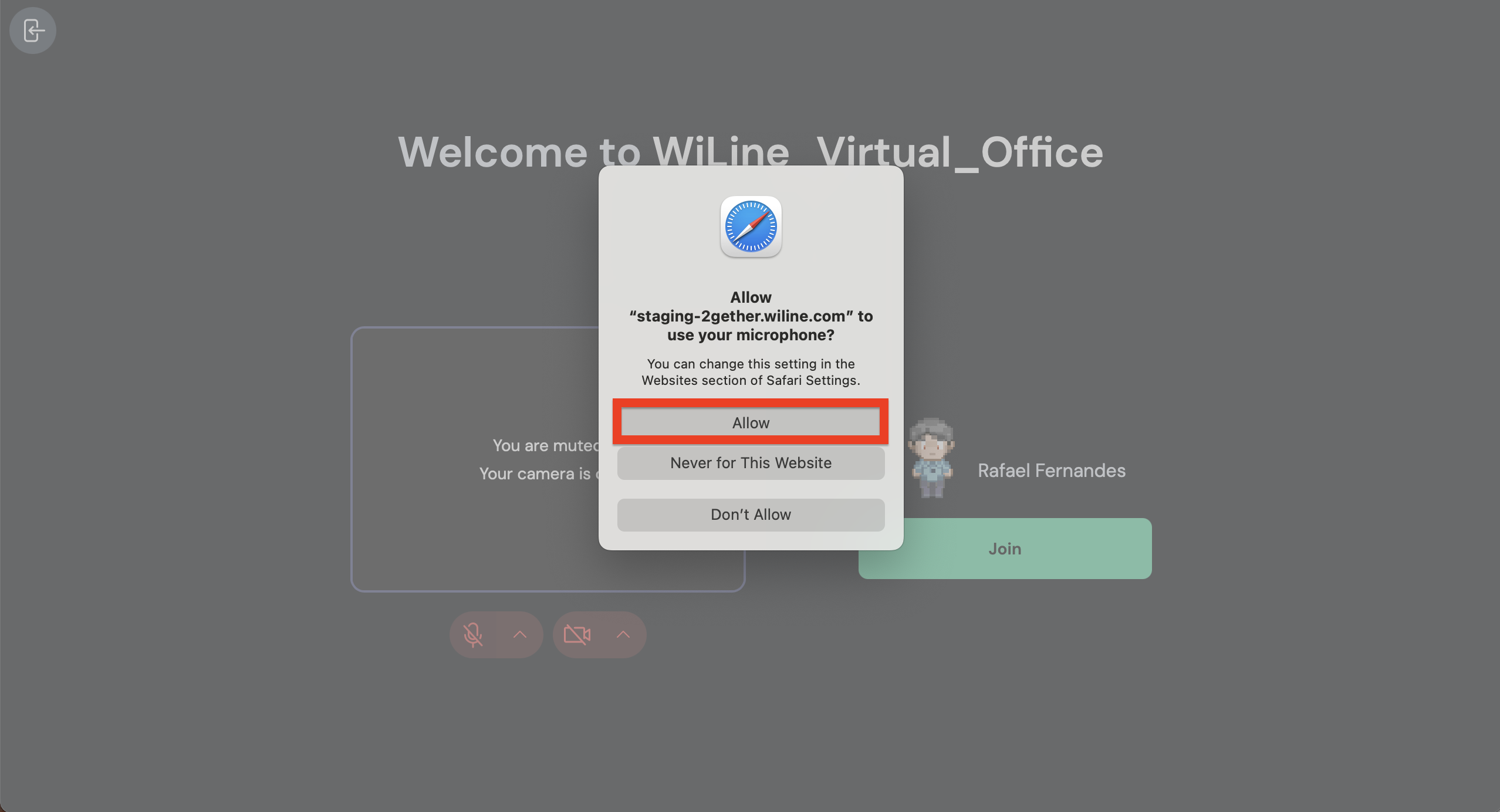
Una vez que ambos estén activos, haz clic en Unirse.
Entrar a la Oficina Virtual
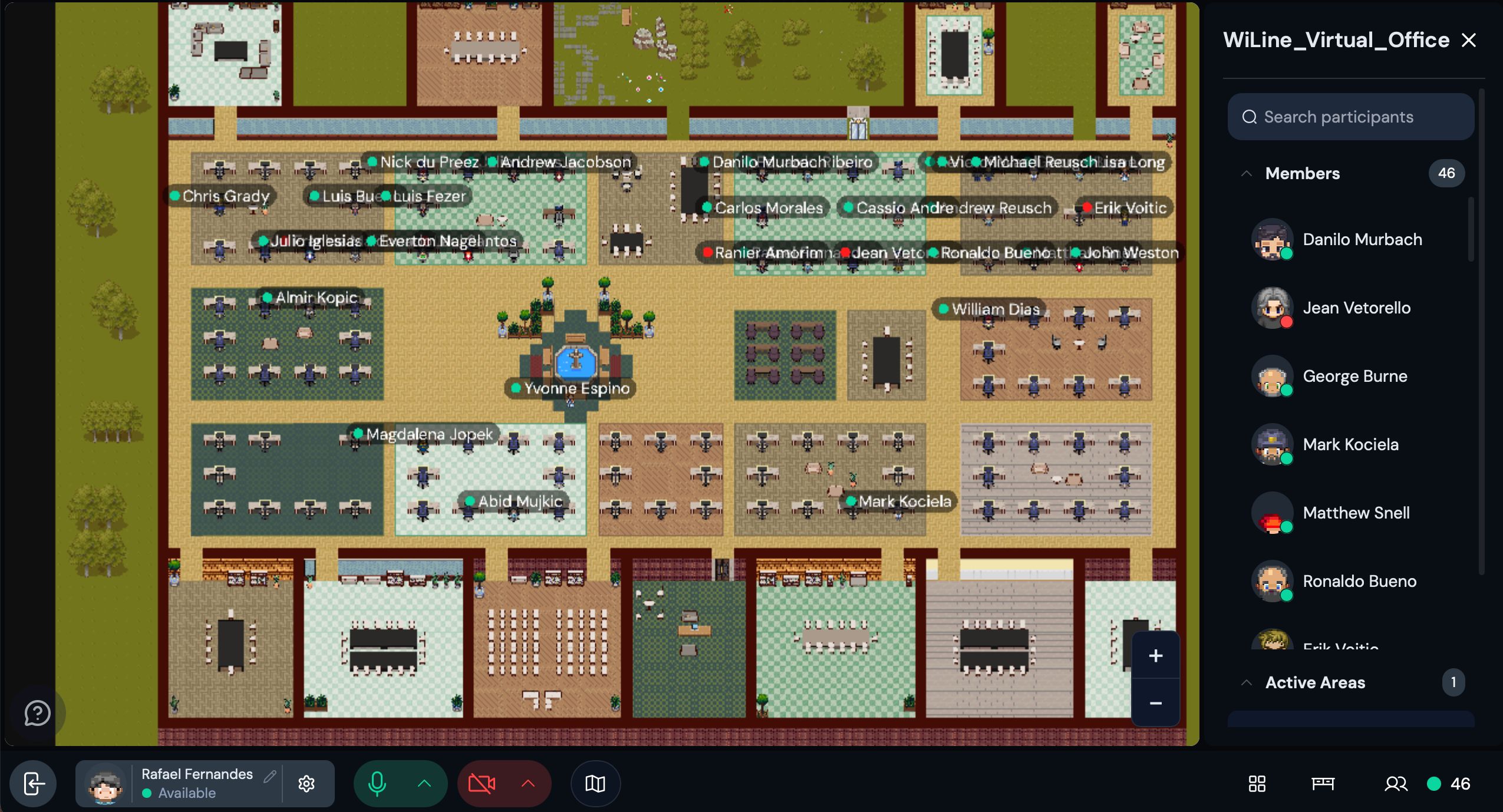
Después de hacer clic en Unirse, se abre la oficina virtual de WiLine. En tu primera entrada, no se asigna ningún escritorio todavía — reclama uno en el siguiente paso.
Reclamar Tu Escritorio
Para reclamar un escritorio antes de usar el espacio:
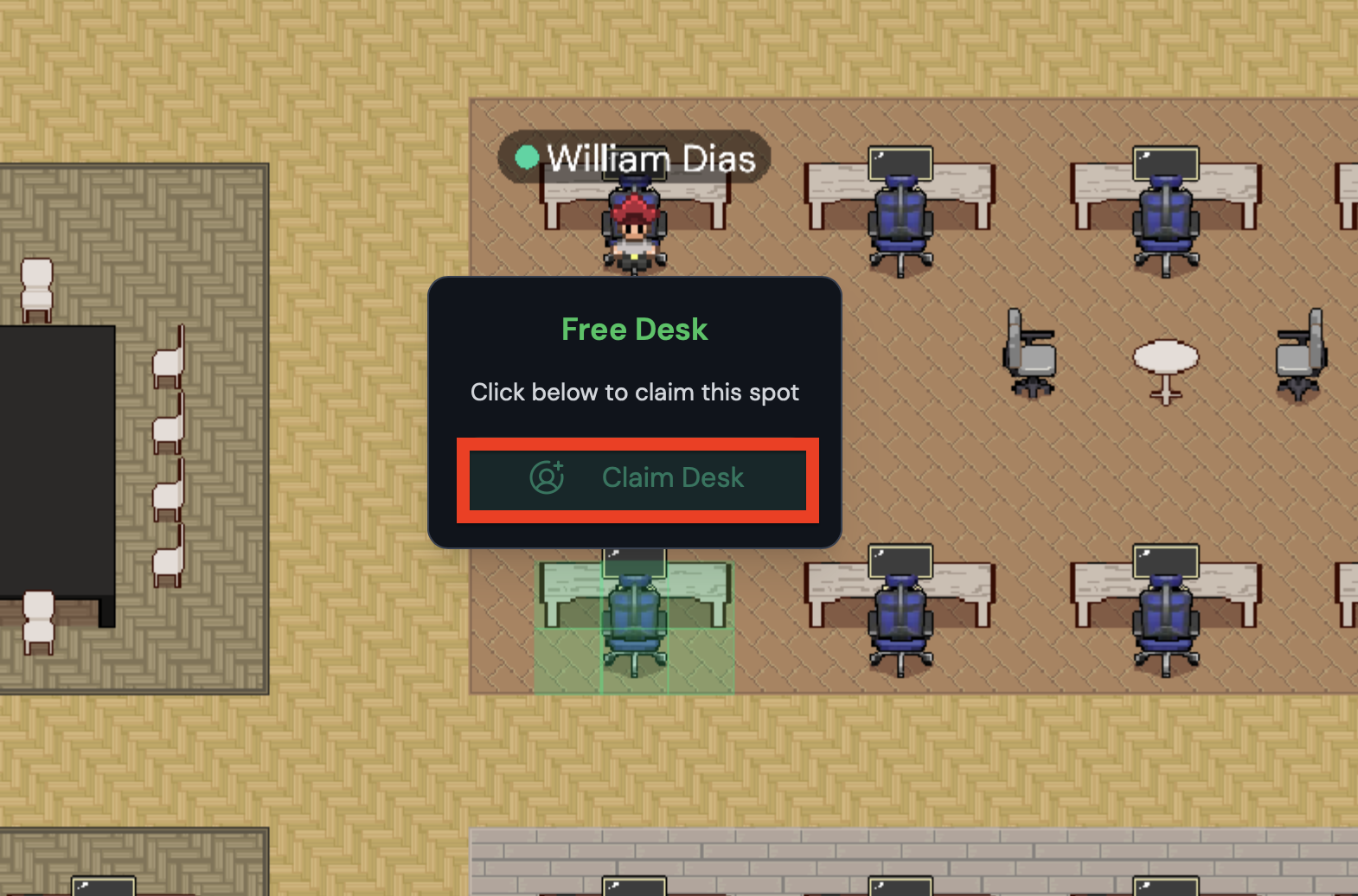
- Localiza un escritorio disponible — uno que no esté ya reclamado.
- Haz clic en el escritorio.
- Selecciona Reclamar Escritorio.
Una vez reclamado, el escritorio permanecerá asignado a ti en cada regreso.
La configuración está completa. Trabaja desde tu escritorio virtual, comunícate con colegas en tiempo real y utiliza 2gether como tu oficina virtual diaria.