Hacer Llamadas
El panel de Teléfono es un teléfono suave integrado conectado a la extensión de tu Connect Portal: realiza y recibe llamadas sin salir de WiLine 2gether.
Hacer una Llamada
Para hacer una llamada:
-
Abre la URL 2gether Portal en tu navegador, inicia sesión y entra en un espacio virtual.
-
Haz clic en el botón Teléfono en la barra de navegación inferior. Se abre el panel.
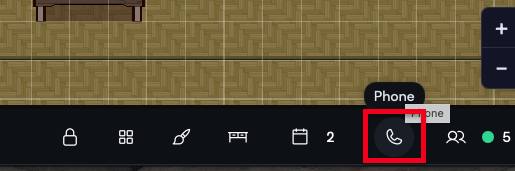
Figura 1. Botón de teléfono en la barra de navegación inferior. -
Ingresa un número de teléfono utilizando el teclado numérico.
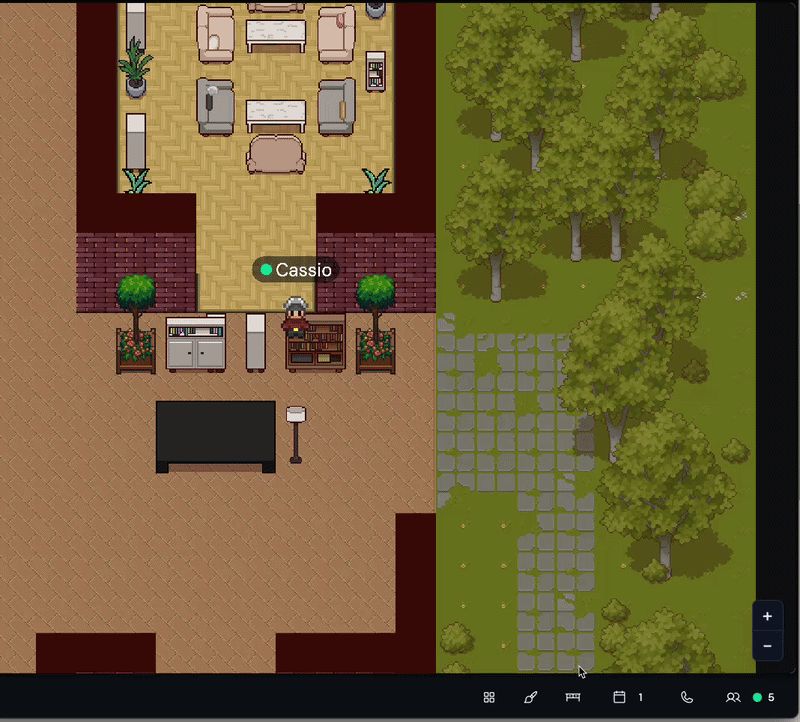
Figura 2. El panel del teléfono suave con teclado numérico e historial de llamadas recientes. -
Haz clic en Llamar. Aparece una ventana de marcación mientras se conecta la llamada.
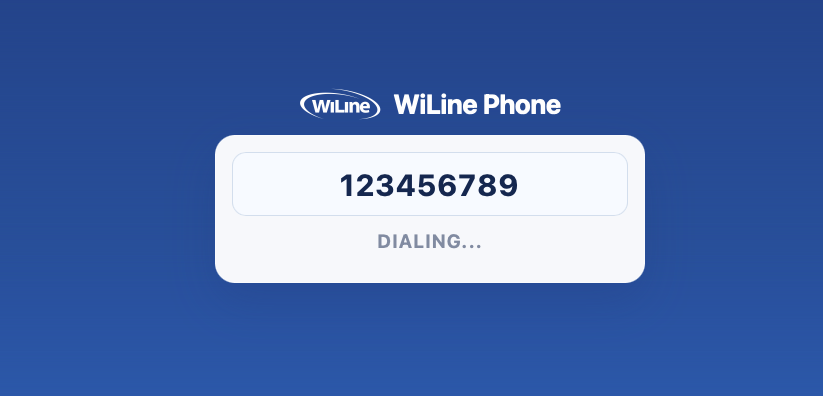
Figura 3. Ventana de marcación durante una llamada activa. -
Habla utilizando tu micrófono y altavoces configurados.
Recibir una Llamada
Cuando llegue una llamada entrante, haz clic en Responder en la notificación. Los controles de llamada aparecerán en el panel de inmediato.
La función de Teléfono requiere una cuenta activa de Connect Portal con una extensión configurada. Si las llamadas no funcionan:
- Confirma que los permisos de micrófono y altavoces están permitidos en el navegador.
- Verifica que tu cuenta de Connect Portal y la extensión estén activas.
- Asegúrate de que ninguna otra aplicación esté bloqueando tus dispositivos de audio.
- Usa un auricular para reducir el eco y mejorar la calidad de la llamada.
- Silencia tu micrófono cuando no estés en una llamada durante sesiones de oficina compartida.
Tu línea telefónica de negocios siempre está contigo dentro de 2gether — no se requiere cambiar de aplicación.