Ver Participantes
El panel de Participantes muestra a todos los que están actualmente activos en el espacio: busca, filtra e interactúa con tus compañeros sin tener que recorrer la oficina virtual.
Acceder a Participantes
Para acceder a la lista de participantes:
-
Abre la URL 2gether Portal en tu navegador, inicia sesión y entra en un espacio virtual.
-
Haz clic en el botón Participantes en la barra de navegación inferior. El panel se abre con una lista en vivo de todos los que están en el espacio.
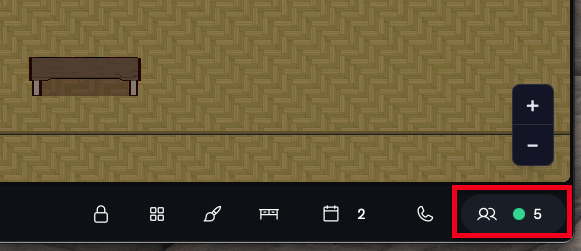
Figura 1. Botón de Participantes en la barra de navegación inferior. -
Usa la barra de Buscar participantes para encontrar a un colega por nombre.
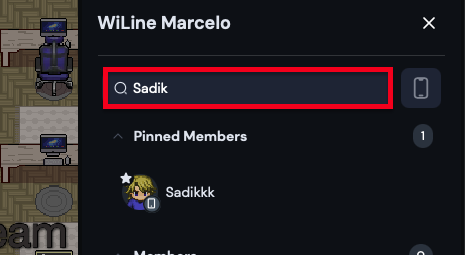
Figura 2. Buscando un participante por nombre. -
Usa Filtrar por móvil para mostrar solo a los participantes conectados desde un dispositivo móvil.
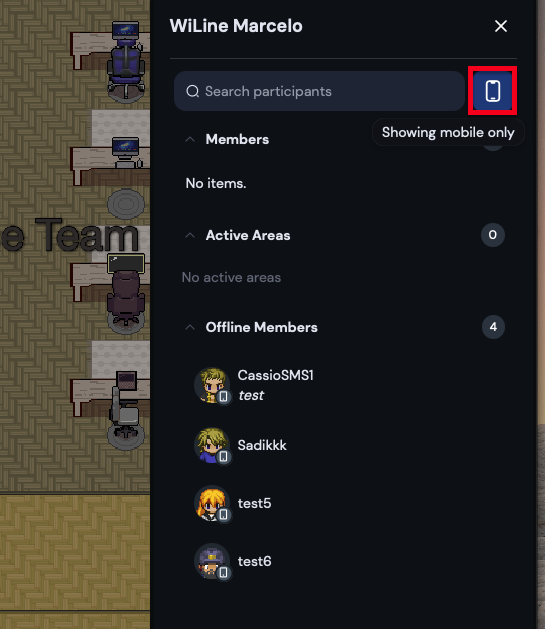
Figura 3. Filtrando participantes por conexión móvil.
Interactuar con un Participante
Para interactuar con un participante:
-
Haz clic en un participante en la lista. Aparece un menú de opciones.
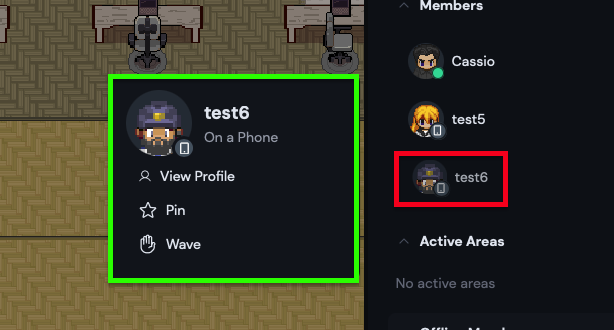
Figura 4. Opciones de interacción para un participante seleccionado. -
Elige una acción:
- Saludar — envía una notificación no intrusiva para llamar su atención. Solo disponible cuando el participante está en línea.
- Fijar — fija al participante en la parte superior de la lista para un acceso más rápido.
- Ver Perfil — abre su tarjeta de perfil con detalles de la cuenta.
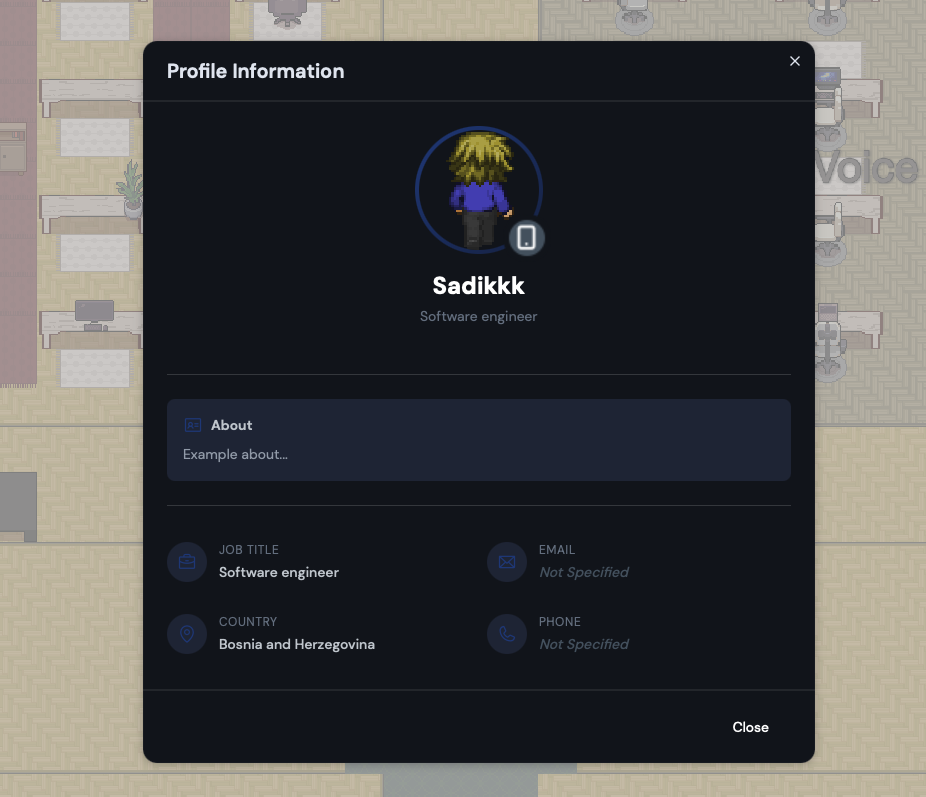
Figura 5. Ventana emergente del perfil del participante.
Fija a los compañeros con los que contactas con frecuencia para que siempre aparezcan en la parte superior de la lista.
El panel de Participantes mantiene tu lista completa de equipo a un clic de distancia, sin importar dónde esté cada uno en la oficina.