Bloquear tu sala
Bloquear sala impide que otros participantes entren a tu sala actual — útil para conversaciones privadas, entrevistas o trabajo enfocado.
Bloquear tu sala
Para bloquear tu sala:
-
Abre la URL de 2gether Portal en tu navegador, inicia sesión y entra a un espacio virtual.
-
Entra a la sala que quieres bloquear.
-
Haz clic en el botón Bloquear sala en la barra de navegación inferior.
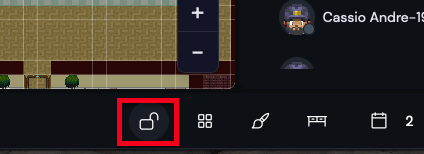
Figura 1. Botón Bloquear sala en la barra de navegación inferior. La sala ahora está bloqueada. Los participantes externos no pueden entrar. Quienes ya estén dentro permanecen conectados.
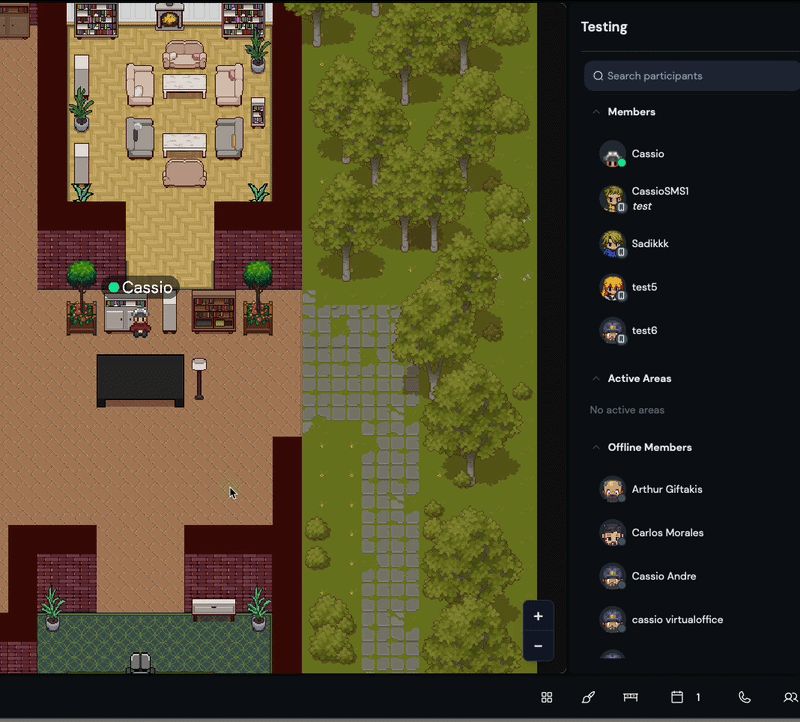
Figura 2. Una sala bloqueada mostrada como no disponible para los participantes externos. -
Haz clic en Bloquear sala nuevamente para desbloquear. La sala se abre de inmediato.
El bloqueo solo impide la entrada de nuevos participantes. Los que ya están dentro de la sala no se ven afectados.
- Bloquea antes de iniciar una conversación sensible, no a mitad de esta.
- Desbloquea en cuanto termine la sesión para que tus compañeros sepan que estás disponible.
Bloquear sala te da un espacio privado bajo demanda sin salir de la oficina virtual.