Personalizar tu Sala
Personaliza Sala te permite colocar, mover y eliminar muebles y decoraciones en tu espacio virtual; los cambios se guardan automáticamente y son visibles para todos los participantes.
Abre el Panel de Personalización
Para abrir el panel de personalización:
-
Abre la URL 2gether Portal en tu navegador, inicia sesión y entra en un espacio virtual.
-
Haz clic en el botón Personaliza Sala en la barra de navegación inferior. El panel se abre en el lado de la pantalla.
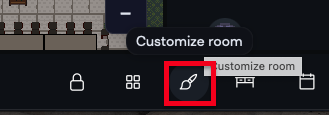
Figura 1. Botón Personaliza Sala en la barra de navegación inferior. -
Haz clic en cualquier categoría para expandirla y navegar por los artículos disponibles:
Categoría Contenidos Sillas Sillas de oficina, asientos de salón Escritorios Escritorios de pie, estaciones de trabajo Muebles Sofás, estanterías, armarios Electrónica Monitores, televisores, pizarras Plantas Plantas de interior, árboles Iluminación Lámparas, luces de techo Alfombras Alfombras, tapetes Decoración Arte, letreros, accesorios 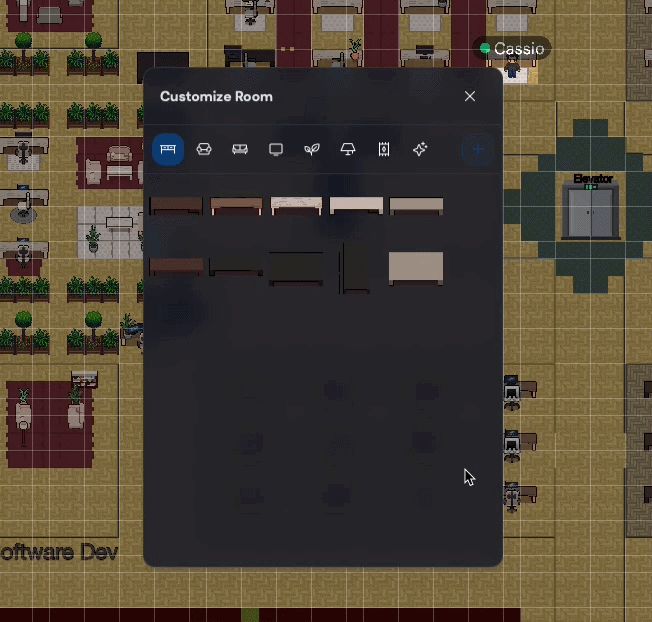
Figura 2. Navegando por las categorías de artículos en el panel Personaliza Sala.
Agregar Artículos a Tu Espacio
Para agregar un artículo al espacio:
-
Haz clic en un artículo en el panel; se adjunta al cursor.
-
Mueve el cursor a la posición en la sala donde debería ir el artículo.
-
Haz clic para colocarlo.
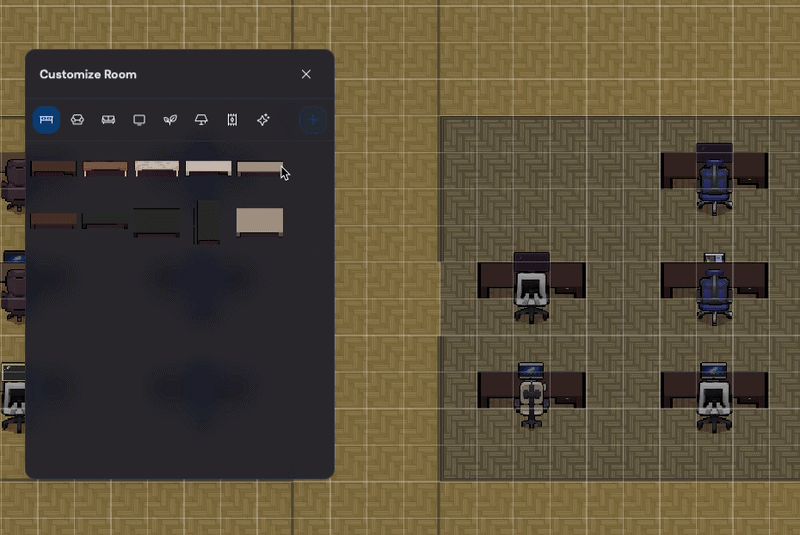
Figura 3. Colocando un escritorio, monitor y silla en el espacio virtual.
Mover, Rotar o Eliminar Artículos
Para ajustar o eliminar un artículo colocado:
-
Haz clic en cualquier artículo colocado para seleccionarlo.
-
Elige una acción:
- Mover — arrastra el artículo a una nueva posición.
- Rotar — gira el artículo para ajustar su orientación.
- Eliminar — quita el artículo del espacio.
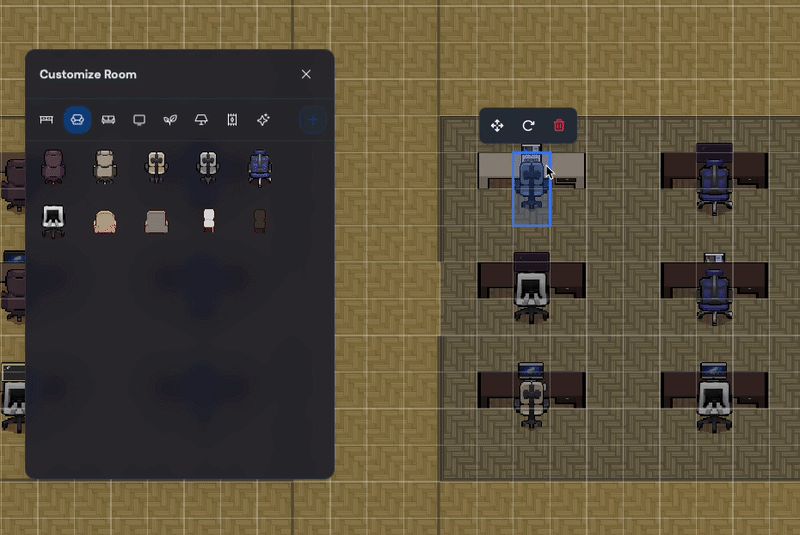
Figura 4. Moviendo, rotando y eliminando un artículo colocado.
Los cambios se guardan automáticamente; no es necesario confirmar o guardar manualmente.
Tu diseño persiste entre sesiones; configúralo una vez y se quedará exactamente como lo dejaste.