Explorar Funcionalidades
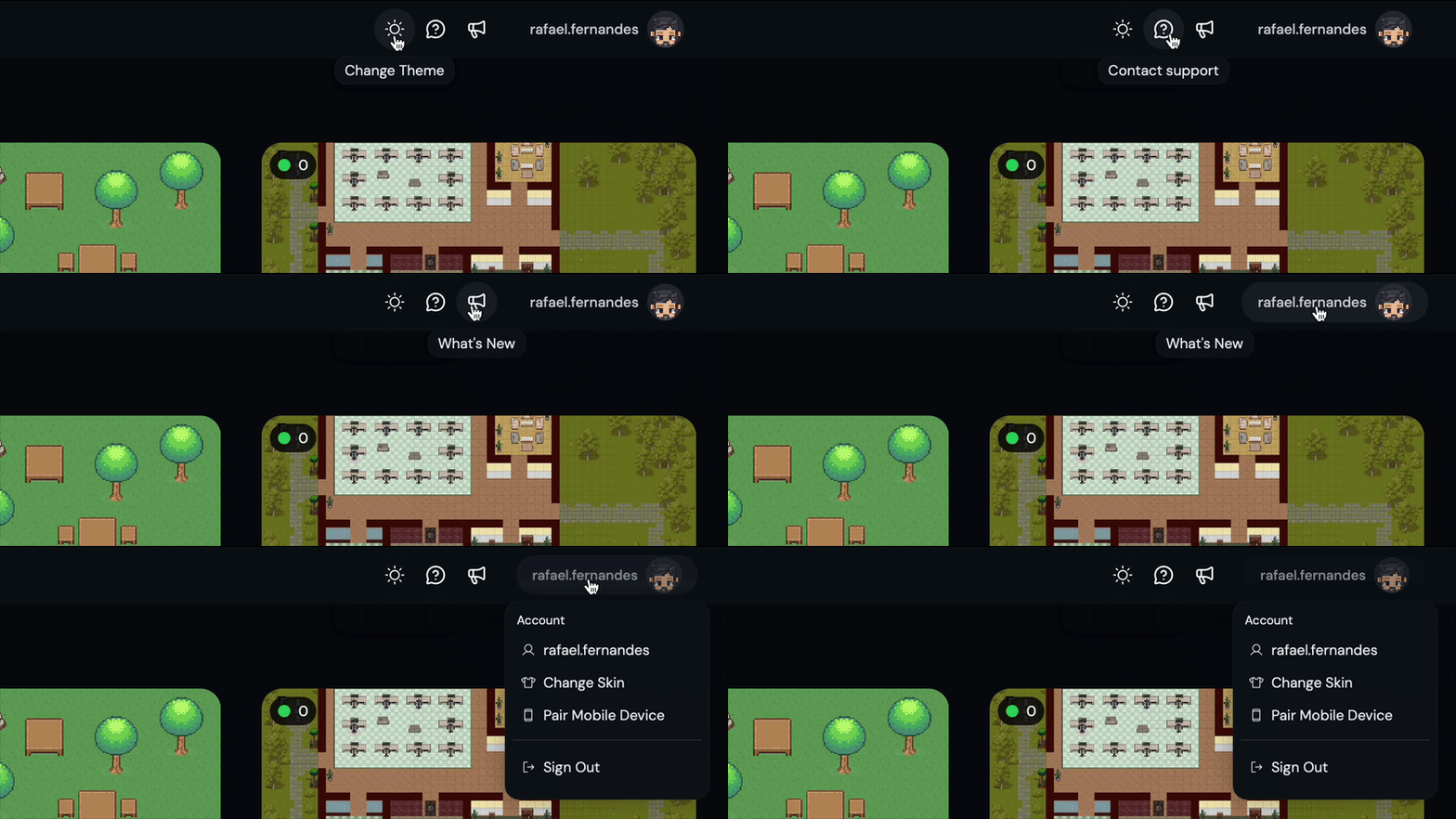
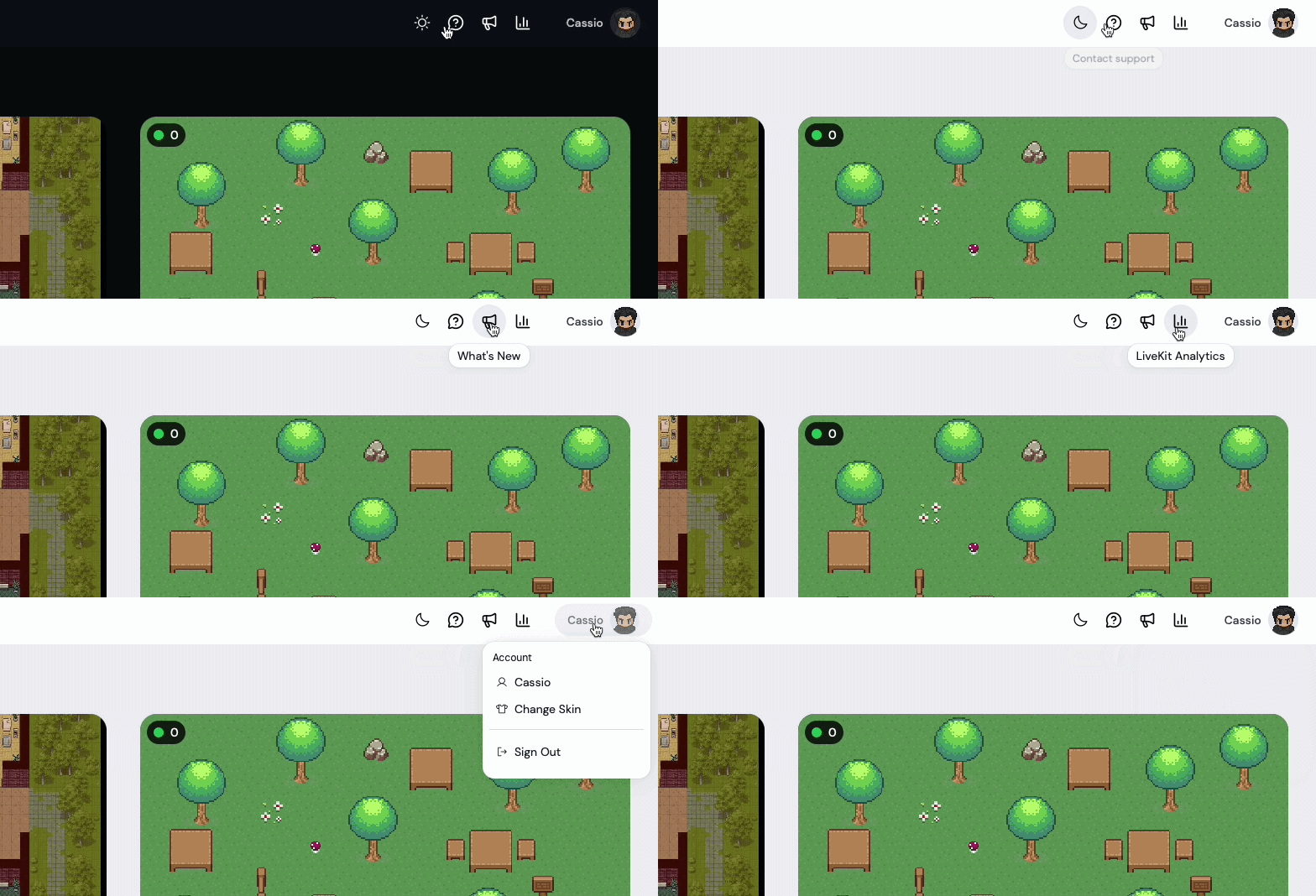
El área superior derecha de la interfaz proporciona a cada usuario acceso rápido a configuraciones de tema, soporte, actualizaciones de la plataforma y gestión de cuentas. Los administradores tienen una funcionalidad adicional — WiLine 2gether Analytics — no visible para los usuarios regulares.
Funcionalidades Disponibles
Para acceder a cualquiera de estas funcionalidades:
- Abre la URL 2gether Portal en tu navegador e inicia sesión.
- Localiza los íconos de funcionalidades en el área superior derecha de la interfaz.
Usuarios Regulares
Administradores
| Funcionalidad | Disponible para | Qué hace |
|---|---|---|
| Cambiar Tema | Todos los usuarios | Cambia la interfaz entre modo Claro y Oscuro para adaptarse a tu entorno o reducir la fatiga visual. |
| Contactar Soporte | Todos los usuarios | Reporta un error, obtén ayuda con una funcionalidad o plantea un problema — envía un ticket sin salir de 2gether. |
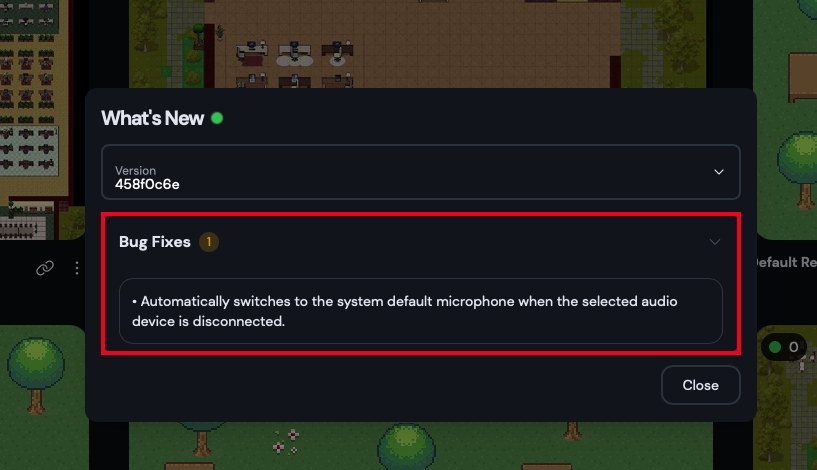
| Novedades | Todos los usuarios | Visualiza la versión actual de la plataforma y una lista categorizada de actualizaciones recientes, correcciones de errores y nuevas funcionalidades. |
| Opciones de Cuenta | Todos los usuarios | Cambia la apariencia de tu avatar, empareja tu dispositivo móvil y cierra sesión. Los administradores también acceden a Configuración para la gestión de licencias y facturación. |
| WiLine 2gether Analytics | Solo administradores | Monitorea la actividad de reuniones en todos los espacios — total de reuniones, usuarios picos, duración promedio y más. |
Cambiar Tema
Cambia entre temas dinámicos:
- Localiza el área de funcionalidades superior derecha.
- Selecciona Cambiar Tema.
- Elige Claro u Oscuro.
El tema se aplica inmediatamente y persiste a través de sesiones.
Contactar Soporte
Envía un ticket de soporte sin salir de la oficina:
- Localiza el área de funcionalidades superior derecha.
- Selecciona Contactar Soporte.
- Completa el formulario:
- Correo Electrónico — prellenado con el correo de tu cuenta.
- Razón — selecciona la categoría que mejor describe el problema.
- Título — resumen corto, máximo 100 caracteres.
- Explicación — describe lo que sucedió y lo que se esperaba, mínimo 15 caracteres.
- Adjuntos — hasta 3 capturas de pantalla o imágenes, máximo 2 MB cada una.
- Haz clic en Enviar.
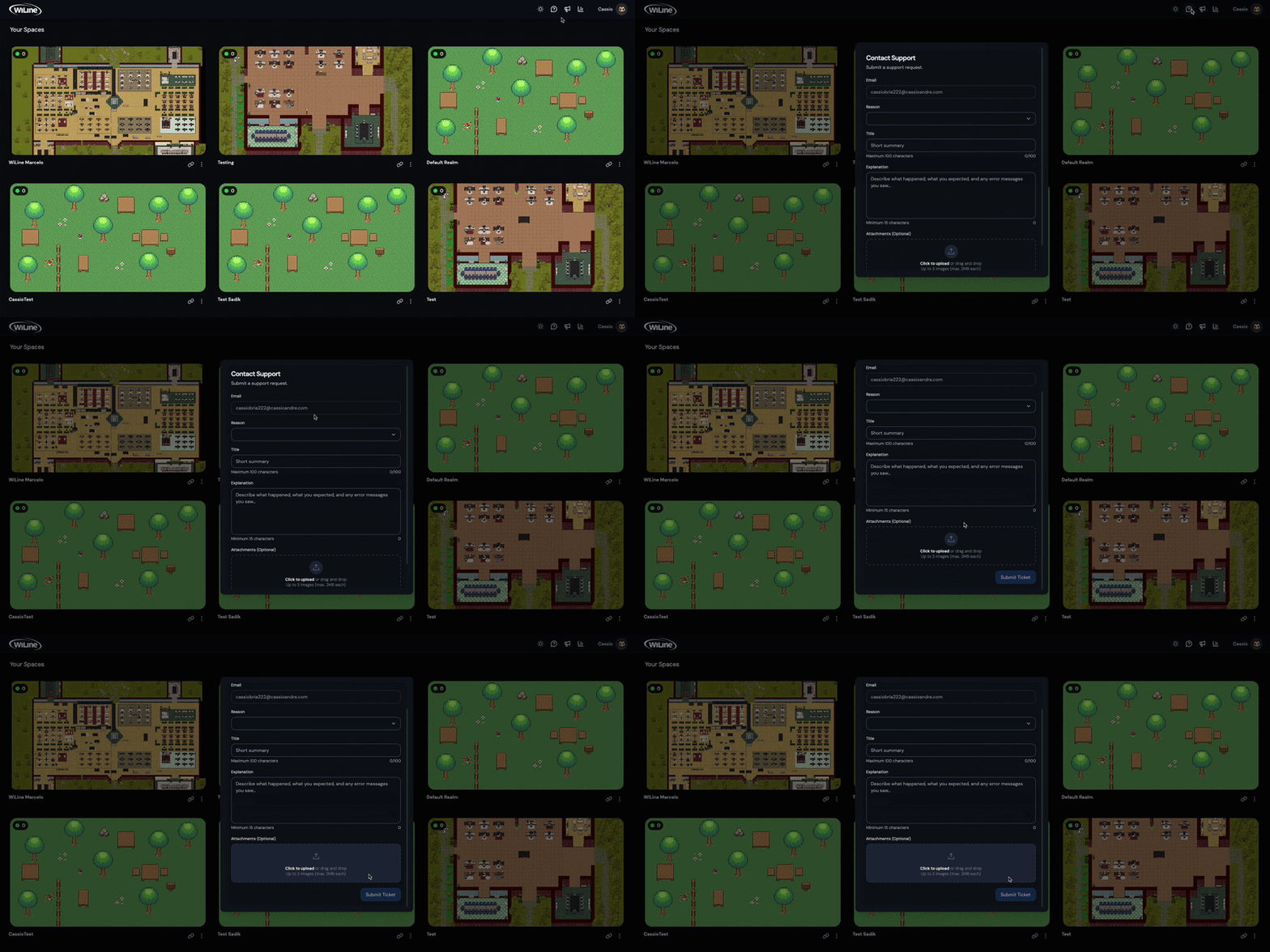
Un correo de confirmación llega después de la presentación. Un agente de soporte hará seguimiento a la dirección de correo registrada.
- Problemas de audio, video o conexión — micrófono que no funciona, video que se corta o retraso durante las sesiones.
- Problemas de acceso — espacios faltantes, errores de permisos o problemas para entrar a una sala.
- Comportamiento inesperado o errores — cualquier cosa que no funcione como se describe.
- Preguntas sobre cuenta o facturación — cambios en tu plan, conteo de asientos o detalles de pago.
- Preguntas o comentarios sobre funcionalidades — cómo funciona algo o sugerencias para mejorar.
WiLine 2gether Analytics (Solo Administradores)
Monitorea la actividad de reuniones en todos tus espacios virtuales desde un panel de análisis dedicado — no se necesitan herramientas externas.
Para abrir Analytics:
- Localiza el área de funcionalidades superior derecha.
- Selecciona WiLine 2gether Analytics.
- Usa el menú desplegable Espacio para seleccionar el espacio a analizar.
- Usa el filtro Rango de tiempo para establecer el período: Hoy, Últimos 7 días, Últimos 30 días o Últimos 90 días.
Para más detalles, consulta WiLine 2gether Analytics en la Guía del Administrador.
Esta funcionalidad solo es visible para cuentas de administrador.
Ver Novedades
Mantente al día con las últimas funcionalidades y correcciones de errores de la aplicación:
- Localiza el área de funcionalidades superior derecha.
- Selecciona Novedades.
El panel muestra la versión actual y una lista categorizada de actualizaciones recientes. Expande cualquier categoría para leer los detalles.
Gestionar Opciones de Cuenta
Para gestionar la configuración de tu cuenta:
- Localiza el área de funcionalidades superior derecha.
- Selecciona Opciones de Cuenta.
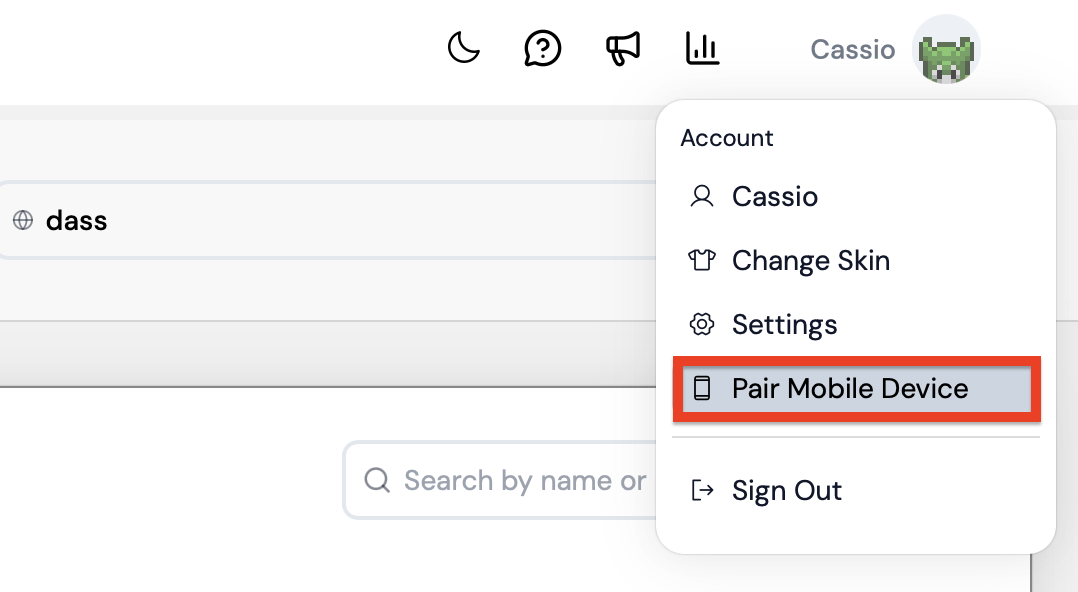
El menú muestra cuatro opciones: Cambiar Skin, Configuración (solo administradores), Emparejar Dispositivo Móvil y Cerrar Sesión.
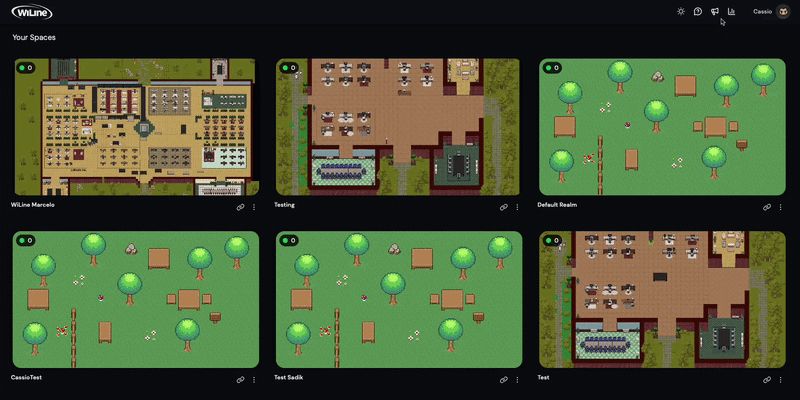
Cambiar Skin
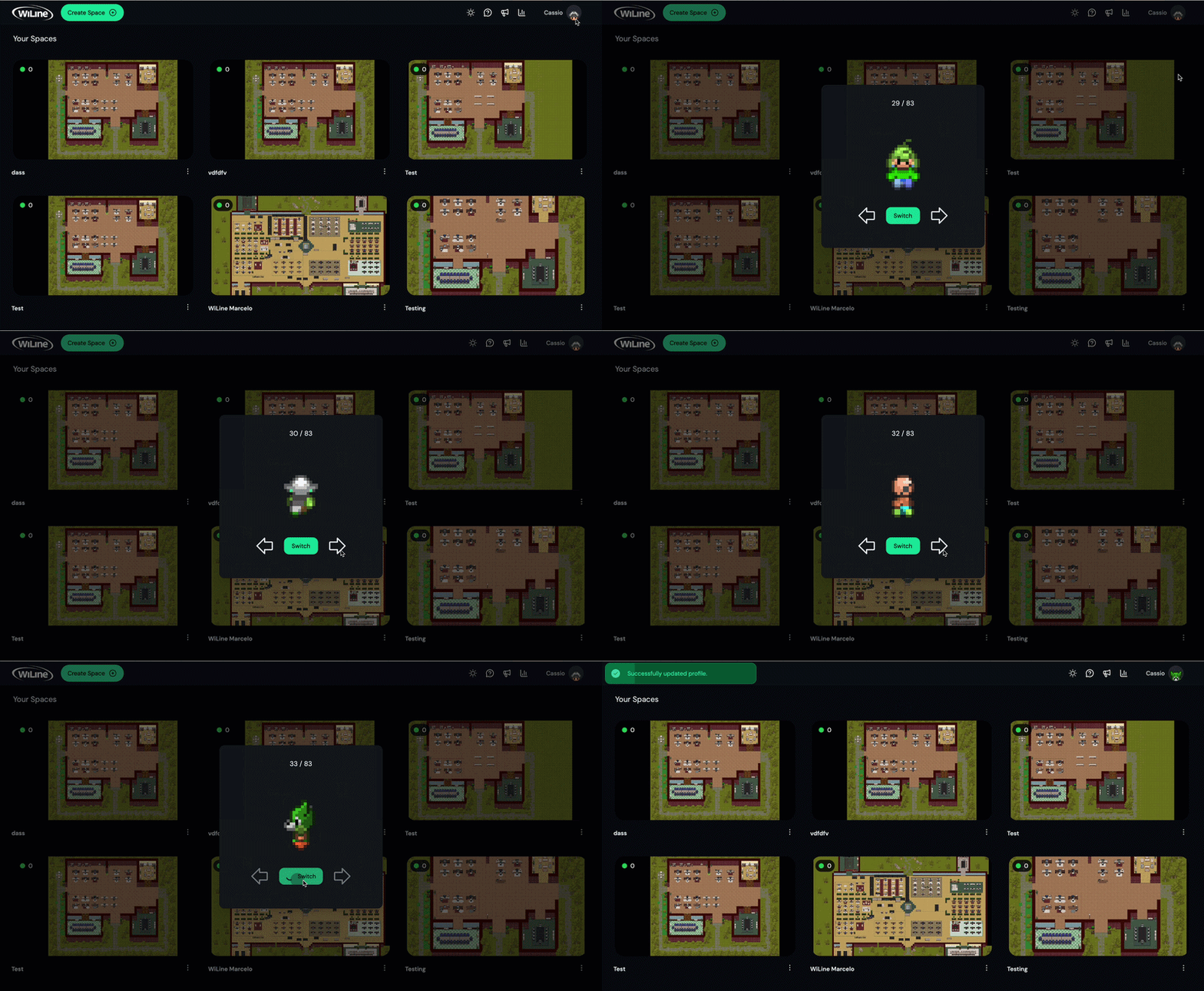
Para cambiar la apariencia de tu avatar:
- Selecciona Cambiar Skin.
- Navega y haz clic en cualquiera de los 86 skins disponibles.
La selección se guarda inmediatamente y actualiza tu avatar para todos en el espacio.
Configuración (Solo Administradores)
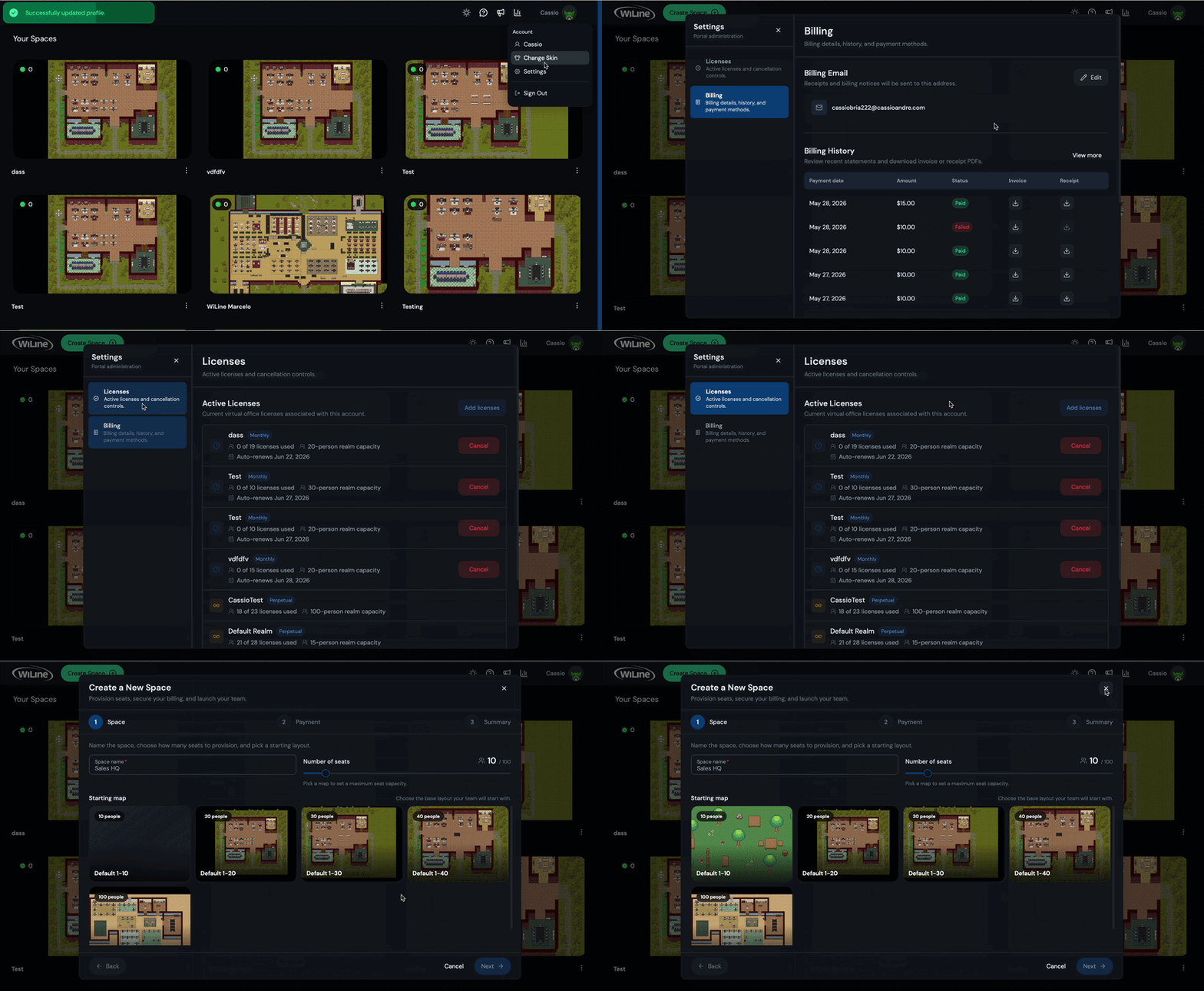
Configuración da acceso a los administradores para la gestión de licencias y facturación.
Licencias y Facturación
El panel de Licencias y Facturación lista todas las licencias en la cuenta — cada licencia corresponde a un espacio virtual. Dependiendo del estado de la licencia, cada fila muestra un botón de Cancelar o Reactivar.
Para agregar una nueva licencia, haz clic en la flecha en el panel. Esto abre el asistente de Crear un Espacio.
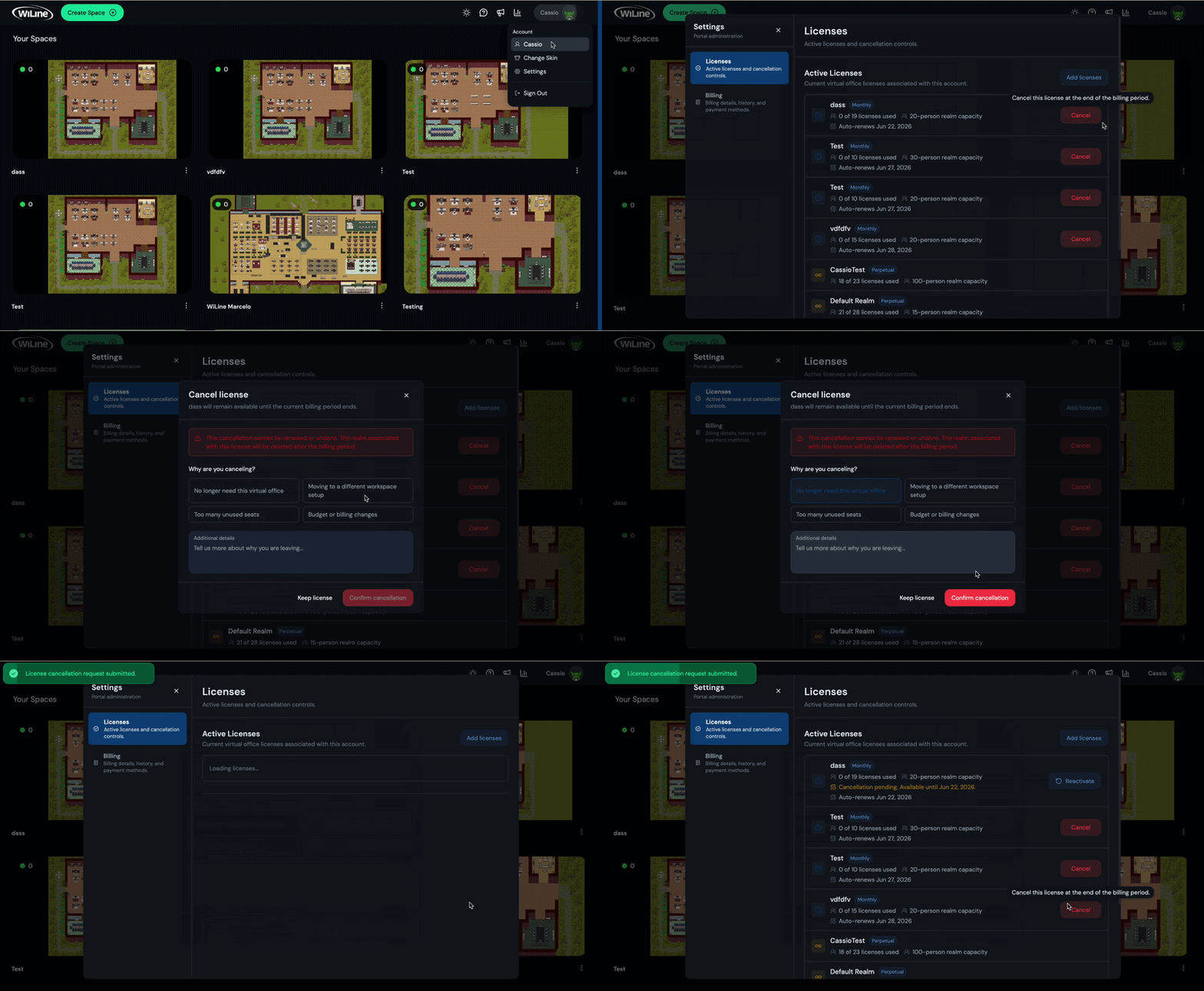
Cancelar una licencia:
Para cancelar una licencia activa:
- Haz clic en Cancelar en la fila de la licencia.
- Revisa el popup de confirmación:
- La licencia permanecerá disponible hasta el final del período de facturación actual.
- Esta cancelación no puede ser renovada o deshecha.
- El dominio asociado con esta licencia será eliminado después de que termine el período de facturación.
- Selecciona una razón para la cancelación:
- Ya no necesito esta oficina virtual
- Demasiados asientos no utilizados
- Cambio a una configuración de espacio de trabajo diferente
- Cambios en el presupuesto o facturación
- Agrega cualquier detalle adicional (opcional).
- Haz clic en Confirmar Cancelación para proceder, o Mantener Licencia para volver.
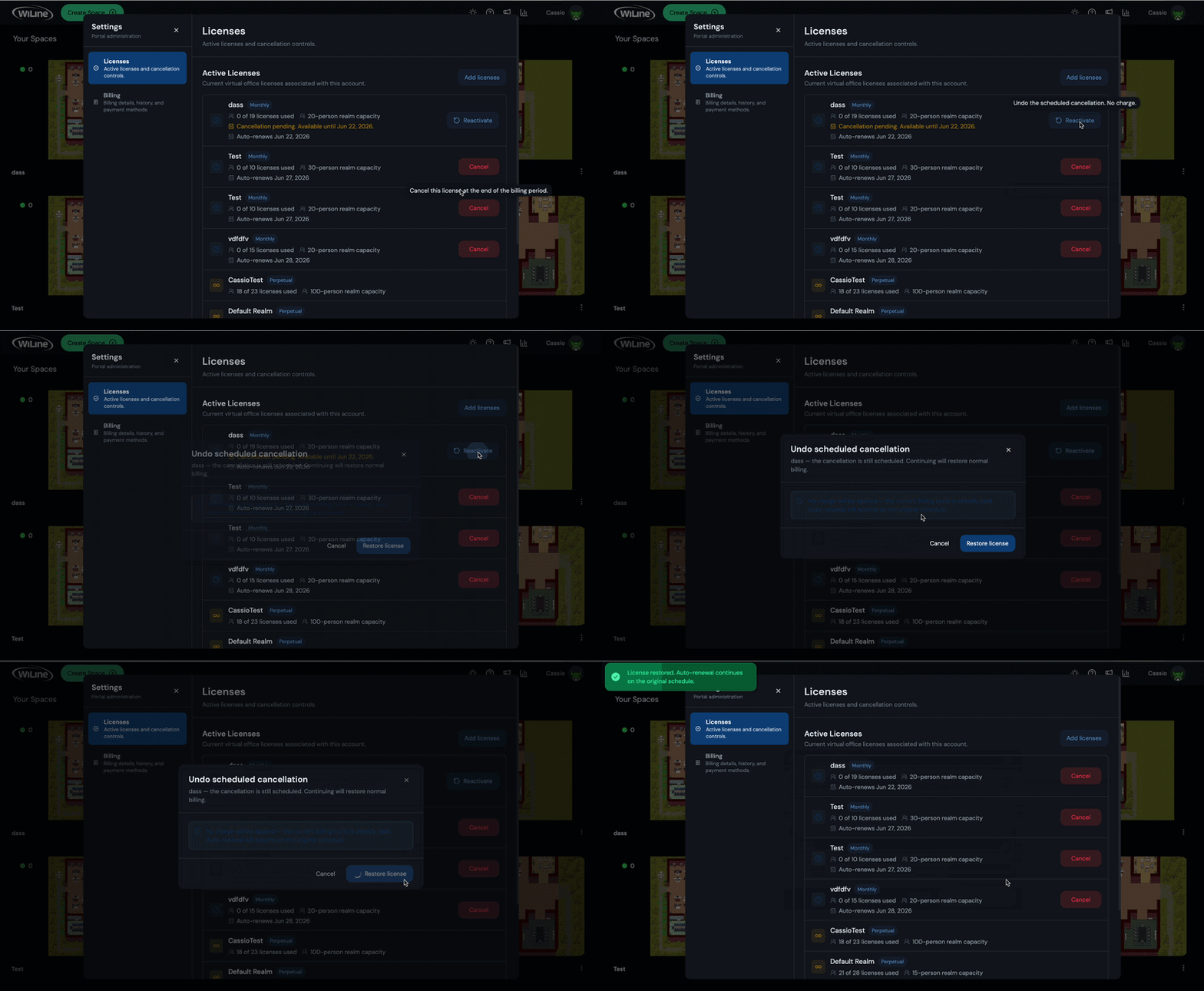
Reactivar una licencia:
Para reactivar una licencia que fue cancelada anteriormente pero que aún está dentro de su período de facturación:
- Haz clic en Reactivar en la fila de la licencia.
- Revisa y ajusta el número de asientos si es necesario. Los datos de tu espacio se preservan exactamente como estaban.
- Haz clic en Siguiente.
- Revisa el conteo de asientos y el método de pago guardado en el archivo.
- Haz clic en Reactivar y Cobrar. Se carga el ciclo completo de facturación a la tarjeta guardada y la licencia se restaura inmediatamente.
Facturación
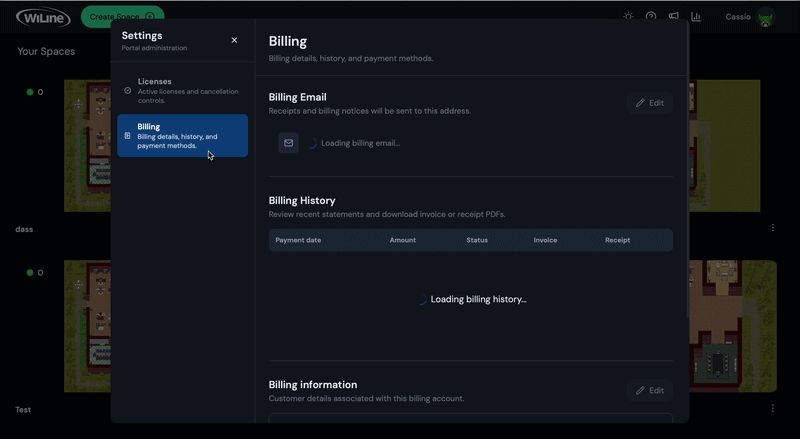
La sección de Facturación muestra tu historial completo de facturas y recibos y te permite gestionar métodos de pago y detalles de facturación.
Facturas y Recibos:
Todos los estados anteriores están listados con su fecha y estado. Para descargar una factura o recibo, haz clic en el ícono de descarga PDF en cualquier estado — incluyendo aquellos que fallaron.
Métodos de Pago:
- Para agregar un método de pago, haz clic en Agregar nuevo método de pago e ingresa los detalles de la tarjeta.
- Para eliminar un método de pago, haz clic en Eliminar en la tarjeta guardada que deseas quitar.
Información de Facturación:
En la parte inferior del panel, edita la dirección y los detalles del cliente asociados con tu cuenta de facturación. Esta información aparece en todas las facturas.
Emparejar Dispositivo Móvil
Emparejar Dispositivo Móvil te permite vincular la aplicación móvil 2gether a tu cuenta escaneando un código QR — no es necesario escribir tus credenciales en el dispositivo.
Para emparejar tu dispositivo móvil:
- Selecciona Emparejar Dispositivo Móvil en el menú de Opciones de Cuenta.
- Abre la aplicación móvil WiLine 2gether en tu teléfono.
- Escanea el código QR mostrado en pantalla.
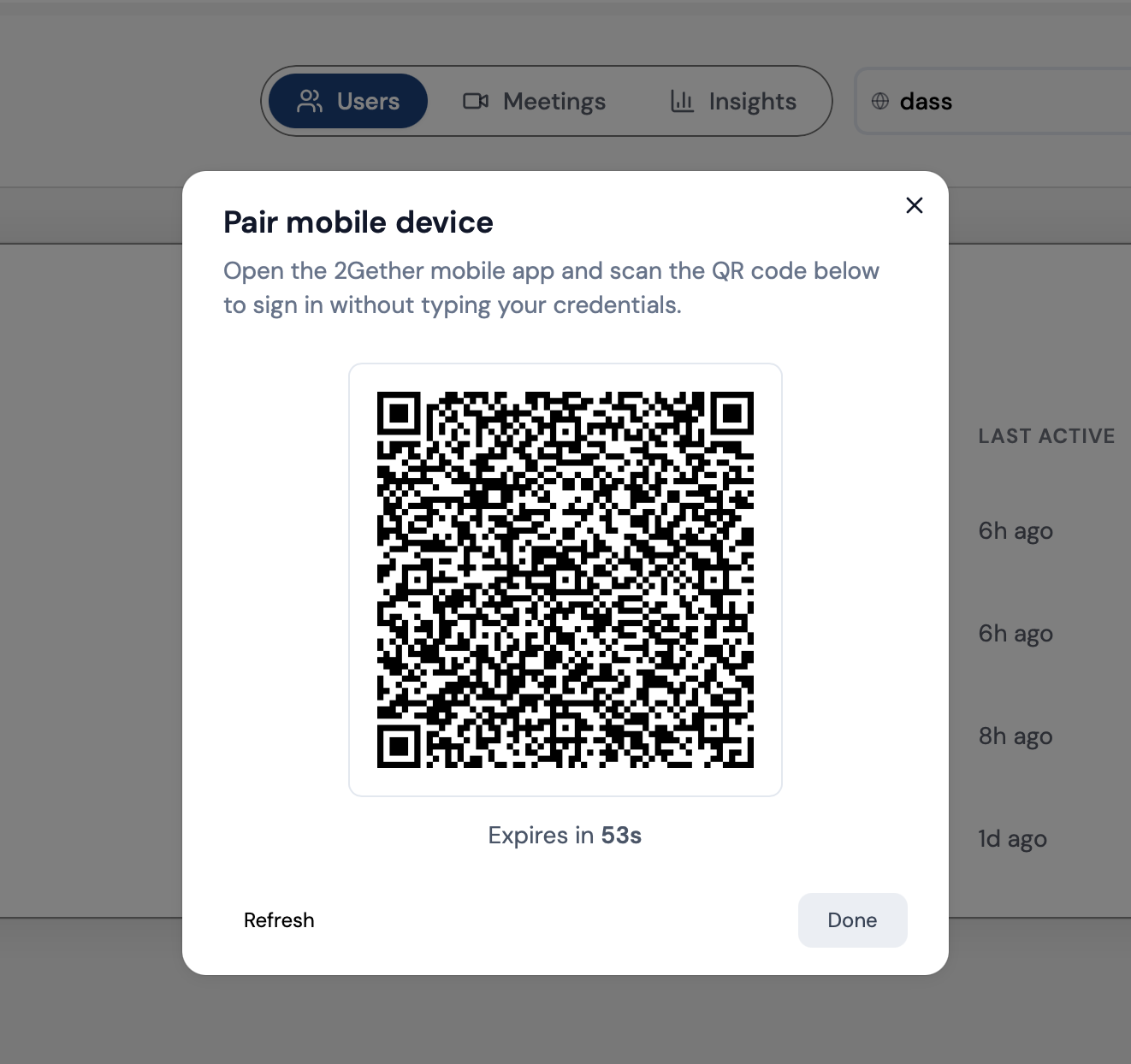
La pantalla muestra un temporizador de cuenta regresiva — el código QR expira en 60 segundos. Si expira antes de que lo escanees, haz clic en Actualizar para generar uno nuevo. Una vez escaneado con éxito, haz clic en Listo para cerrar la ventana.
El código QR es de un solo uso y limitado en tiempo. Si ves que la cuenta regresiva llega a cero, siempre haz clic en Actualizar antes de intentar escanear nuevamente.
Cerrar Sesión
Selecciona Cerrar Sesión para salir de tu sesión de 2gether.
Todas las funcionalidades son accesibles desde el área superior derecha — desde cualquier lugar dentro de 2gether en cualquier momento.