Gestionar Espacios
La pantalla de Espacios es donde los administradores ingresan, comparten y gestionan cada espacio virtual en la organización, todo sin entrar en el espacio mismo.
Leer la Pantalla de Espacios
Para llegar a la pantalla de Espacios:
- Abre la URL 2gether Portal en tu navegador e inicia sesión. La pantalla de Espacios aparece:
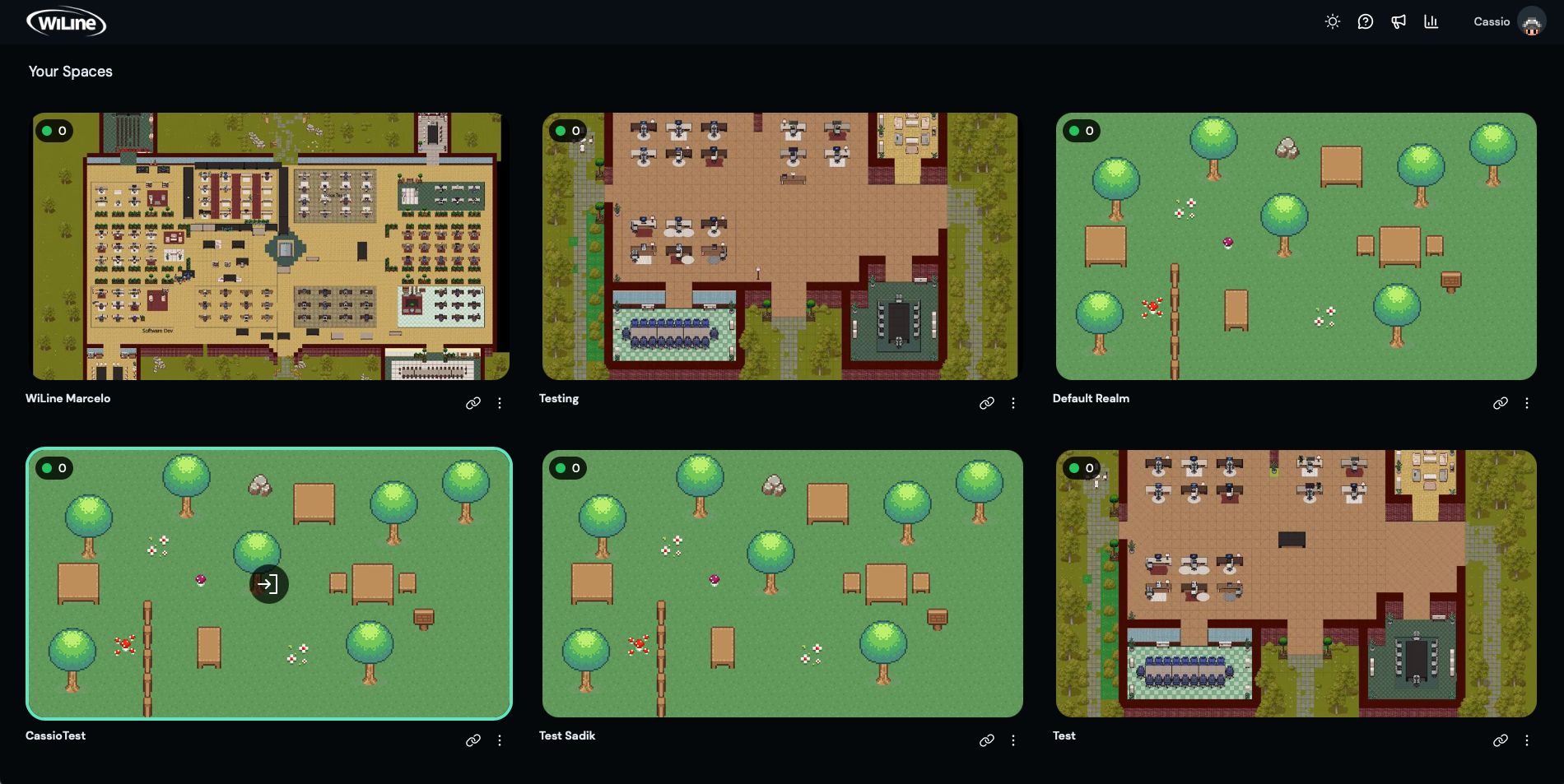
Cada espacio aparece como una tarjeta que contiene:
- Nombre del espacio e imagen de vista previa.
- Botón Copiar Enlace — genera un enlace de invitación directo.
- Menú de tres puntos (⋮) — abre opciones de Editar Mapa y Gestionar.
Ingresar a un Espacio
Para ingresar a un espacio virtual:
- Localiza el espacio en la pantalla de Espacios.
- Haz clic en la tarjeta del espacio. La oficina virtual se abre.
Compartir un Enlace de Invitación
Para compartir un enlace directo a un espacio:
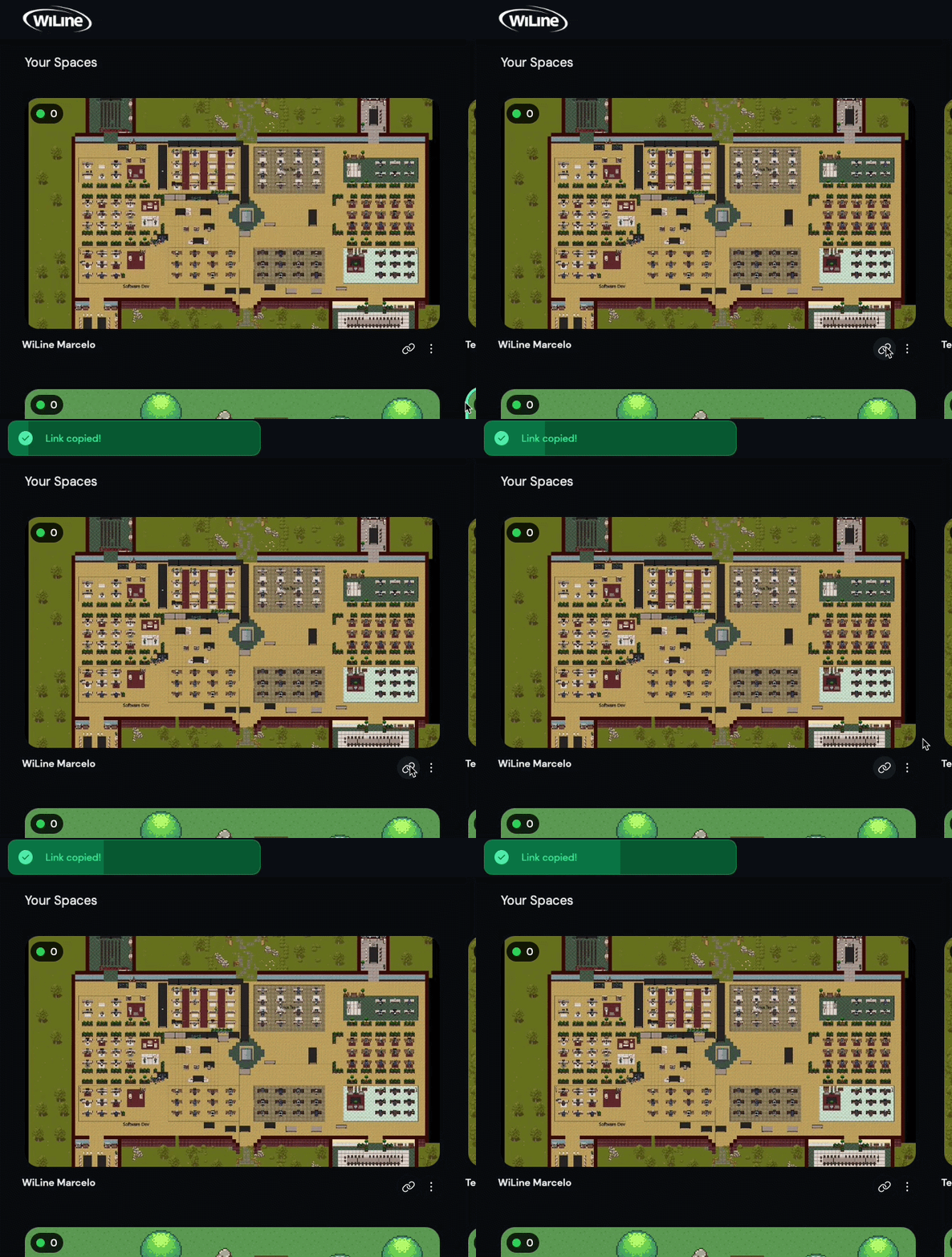
- Haz clic en el ícono Copiar Enlace en la tarjeta del espacio.
- Comparte la URL con los participantes.
Cualquiera con el enlace y permisos de acceso puede abrir el espacio directamente.
Abrir Opciones del Espacio
Para acceder a las opciones de gestión de un espacio:
- Pasa el cursor sobre una tarjeta de espacio.
- Haz clic en el ícono ⋮.
- Selecciona una opción:
| Opción | Qué hace |
|---|---|
| Editar Mapa | Abre el editor de mapas para este espacio. Ver Editar Mapa. |
| Gestionar | Añadir asientos o gestionar el acceso de usuarios para este espacio. Ver abajo. |
Añadir Asientos
Utiliza esto cuando el equipo crezca más allá del número actual de asientos.
-
Haz clic en ⋮ → Gestionar en la tarjeta del espacio.
-
Haz clic en Añadir asientos.
-
Revisa los valores actuales:
Campo Descripción Actual Asientos actualmente provisionados. Después Nuevo total después de añadir los asientos solicitados. Límite de mapa Máximo de asientos permitidos por el mapa inicial. -
Ingresa el número de asientos a añadir.
-
Revisa el desglose de facturación:
- Los asientos añadidos se cobran inmediatamente, prorrateados por los días restantes en el ciclo de facturación.
- A partir del siguiente ciclo, el nuevo total completo se factura a $7 por asiento por mes.
Ejemplo: 5 asientos a $7 por asiento, prorrateado por 25 de los 31 días restantes del ciclo, se cobra hoy.
-
Confirma el monto y haz clic en Añadir asientos.
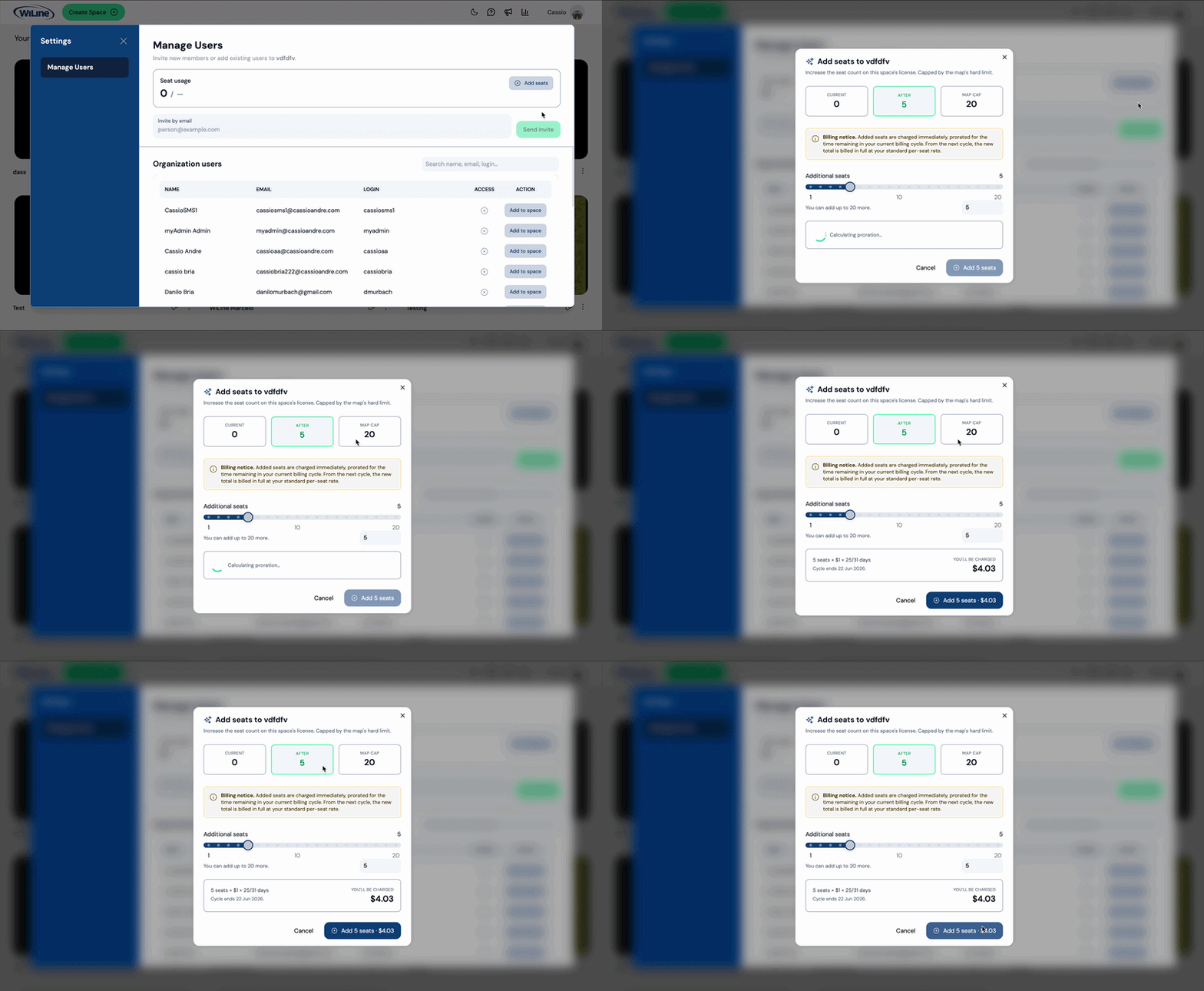
La fecha de finalización del ciclo se muestra en el desglose de facturación para que el monto prorrateado sea claro antes de confirmar.
Gestionar Usuarios
Utiliza esto para invitar a nuevos miembros o controlar quién tiene acceso a un espacio específico.
- Haz clic en ⋮ → Gestionar en la tarjeta del espacio.
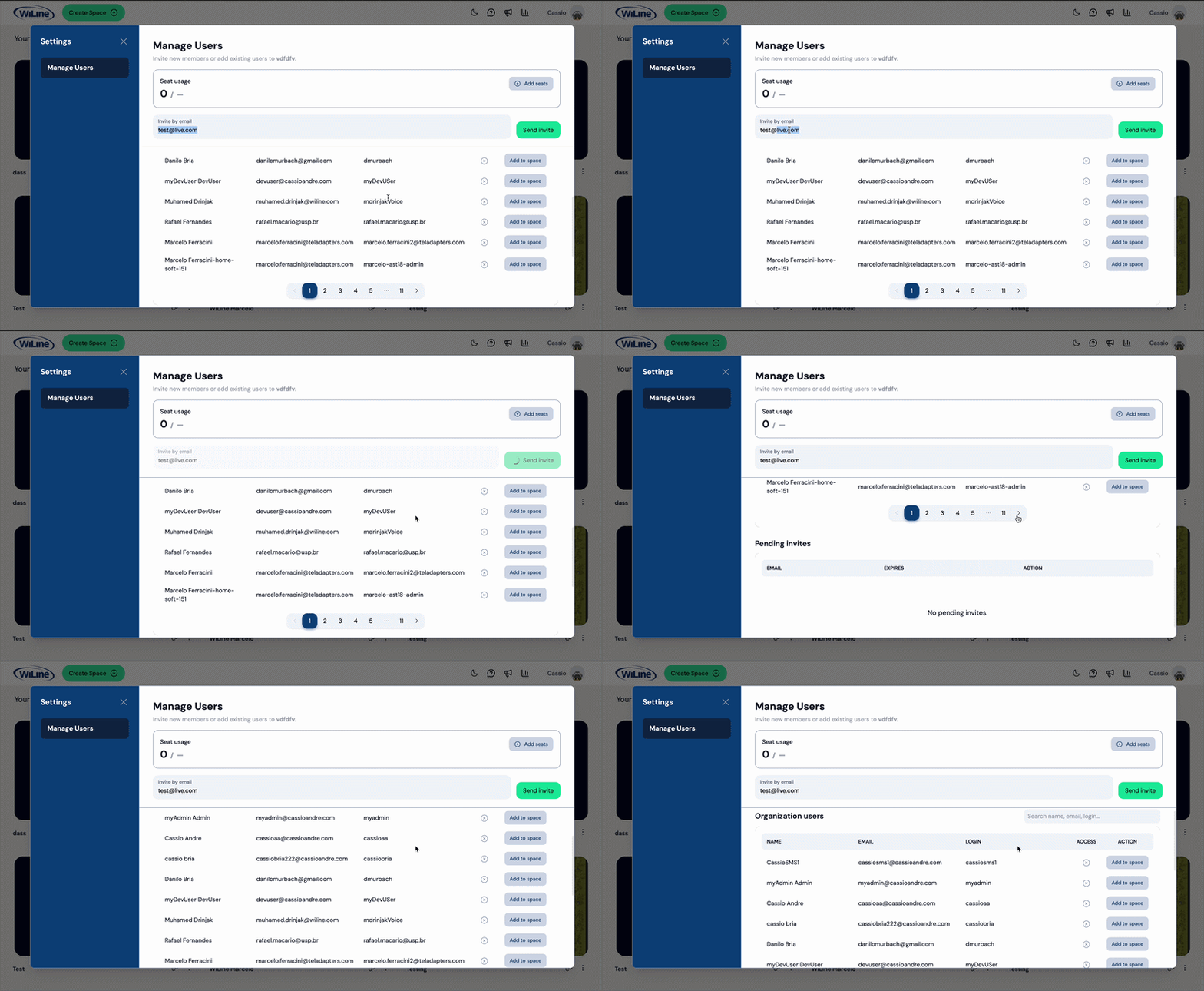
- El panel muestra Uso de Asientos en la parte superior: usuarios actualmente asignados frente a asientos totales.
Invitar por Correo Electrónico
Para invitar a un nuevo usuario por correo electrónico:
- Haz clic en Invitar por correo electrónico.
- Ingresa la dirección de correo electrónico.
- Confirma. El invitado recibe un correo electrónico con un enlace para unirse al espacio.
Añadir o Eliminar Usuarios de la Organización
La tabla de Usuarios de la Organización lista a todos en la organización.
| Columna | Descripción |
|---|---|
| Nombre | Nombre para mostrar. |
| Correo Electrónico | Dirección de correo electrónico registrada. |
| Inicio de Sesión | Nombre de usuario utilizado para iniciar sesión. |
| Acceso | Si el usuario tiene acceso a este espacio. |
| Acción | Botón para añadir o eliminar acceso. |
- Para añadir un usuario, haz clic en el botón de acción en su fila. El acceso se concede inmediatamente.
- Para eliminar un usuario, haz clic en el botón de acción en su fila. El acceso se revoca inmediatamente.
- Mantén el número de asientos cerca del número de usuarios activos: los asientos no utilizados aún incurren en el cargo mensual.
- Utiliza Invitar por correo electrónico para nuevos empleados antes de que su cuenta de organización esté lista.
- Elimina el acceso inmediatamente cuando un miembro del equipo deja un proyecto o la organización.
Toda la gestión de espacios está disponible desde la pantalla de Espacios: no es necesario ingresar a un espacio para gestionarlo.