Editar el Mapa
El editor de Editar Mapa permite a los administradores construir y personalizar el diseño de un espacio virtual: colocar losetas, organizar muebles, configurar pisos y establecer zonas especiales. Nada se guarda hasta que se haga clic en Guardar.
Abrir el Editor
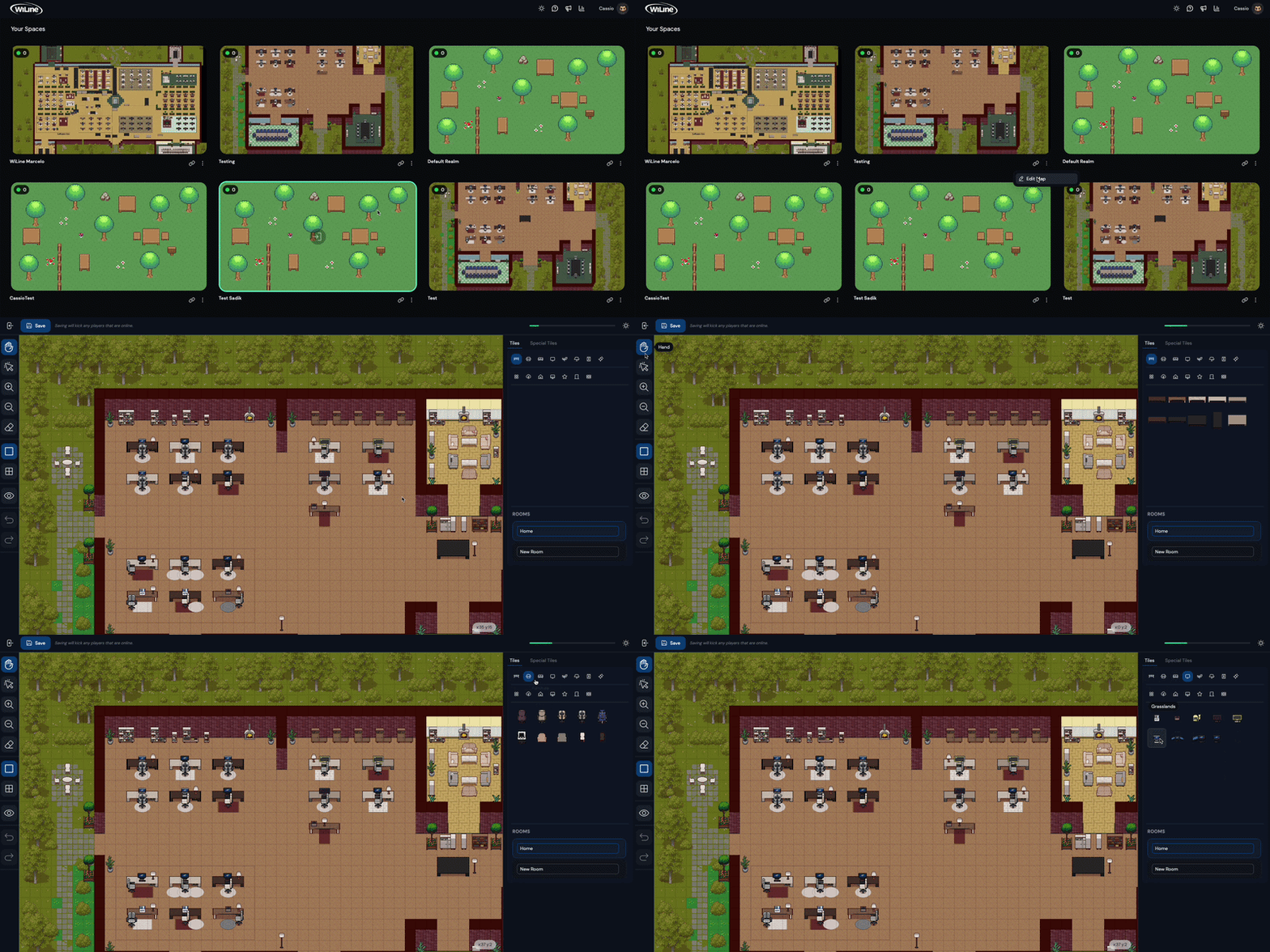
Para abrir el editor de mapas:
- Abre la URL 2gether Portal en tu navegador e inicia sesión. Aparecerá la pantalla de Espacios.
- Desde la pantalla de Espacios, pasa el cursor sobre el espacio que deseas editar.
- Haz clic en el ícono ⋮.
- Selecciona Editar Mapa.
El editor se abre con el diseño actual cargado.
Seguir el Flujo de Edición
Para ediciones grandes, trabaja en este orden para evitar colocar losetas en el piso o capa incorrectos:
- Selecciona el piso correcto.
- Coloca primero las losetas del suelo: forman la capa base.
- Añade paredes y puertas para definir los límites de las habitaciones.
- Coloca muebles, electrónicos y decoraciones.
- Configura losetas especiales si es necesario.
- Guarda y revisa desde dentro del espacio.
Usar la Barra de Herramientas Izquierda
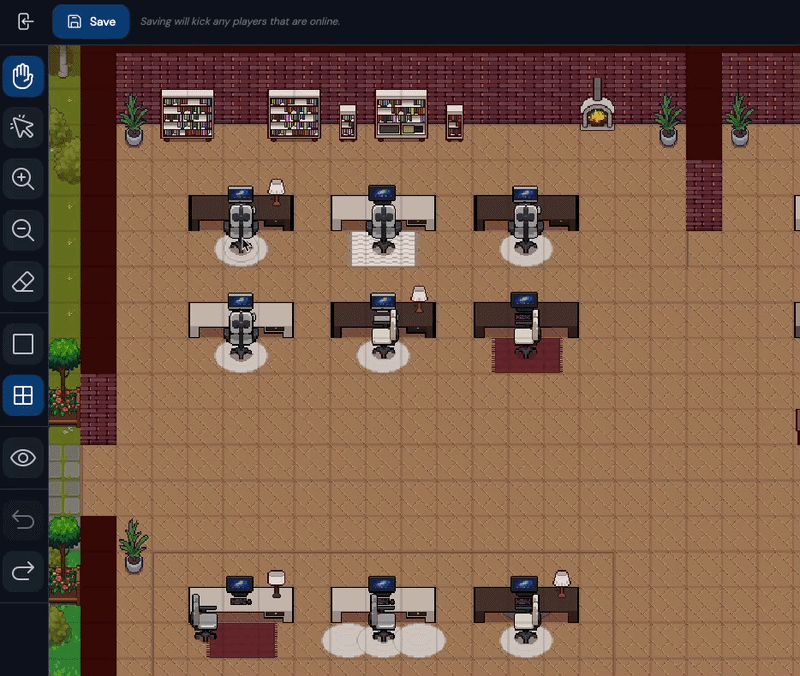
La barra de herramientas izquierda contiene todas las herramientas para navegar, colocar y editar losetas.
| Herramienta | Qué hace |
|---|---|
| Mano | Mueve por el mapa sin colocar losetas. |
| Seleccionar | Selecciona una loseta u objeto ya en el mapa. |
| Acercar | Acerca para una colocación precisa. |
| Alejar | Aleja para ver el diseño completo. |
| Borrador | Haz clic en una loseta para eliminarla. |
| Loseta Única | Coloca una loseta a la vez. |
| Rectángulo | Haz clic y arrastra para colocar un área rectangular de losetas a la vez. |
| Alternar Losetas Especiales | Mostrar u ocultar superposiciones de losetas especiales. |
| Deshacer | Revertir la última acción. |
| Rehacer | Restaurar la última acción deshecha. |
| Borrado Único | Elimina una loseta sin cambiar de herramienta. |
| Losetas Especiales | Cambia al modo de colocación de losetas especiales. |
Usa el modo Rectángulo para todo el trabajo de suelo y pisos: llena grandes áreas en un solo arrastre en lugar de colocar losetas una por una.
Navegar por las Losetas
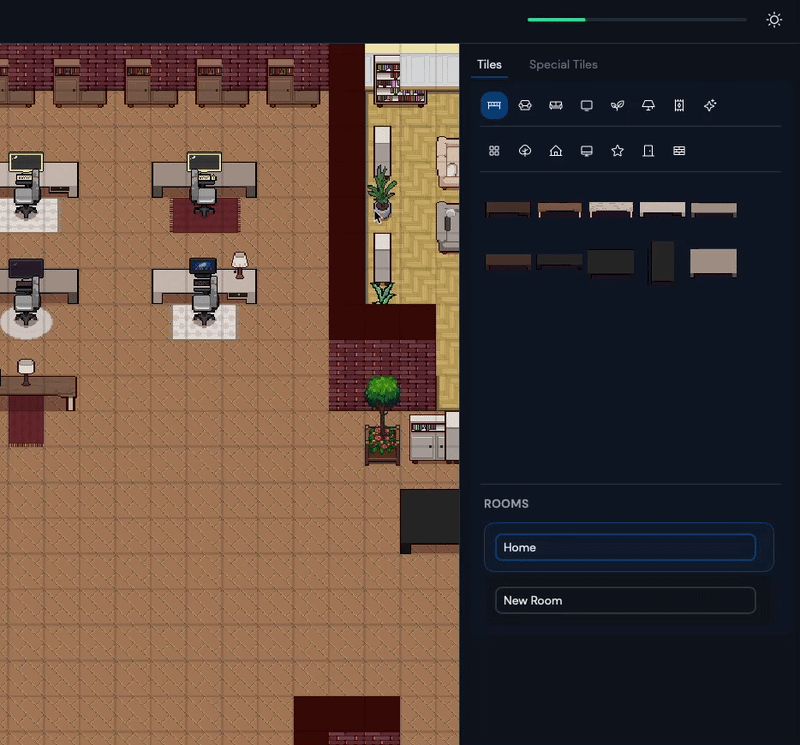
Selecciona una categoría en el panel derecho, elige una loseta y luego haz clic o arrastra en el mapa para colocarla.
Muebles y Objetos
| Categoría | Contenidos |
|---|---|
| Escritorios | Escritorios de trabajo, escritorios de pie |
| Muebles | Sofás, estanterías, armarios |
| Electrónicos | Monitores, TVs, pizarras |
| Plantas | Plantas de interior, árboles |
| Iluminación | Lámparas, accesorios de techo |
| Alfombras | Alfombras, tapetes |
| Decoración | Arte, letreros, accesorios |
Entorno y Suelo
| Categoría | Contenidos |
|---|---|
| Suelo | Losetas y superficies de piso base |
| Praderas | Losetas de hierba y naturaleza al aire libre |
| Pueblo | Caminos, estructuras, elementos exteriores |
| Extra | Puertas y paredes |
Gestionar Pisos
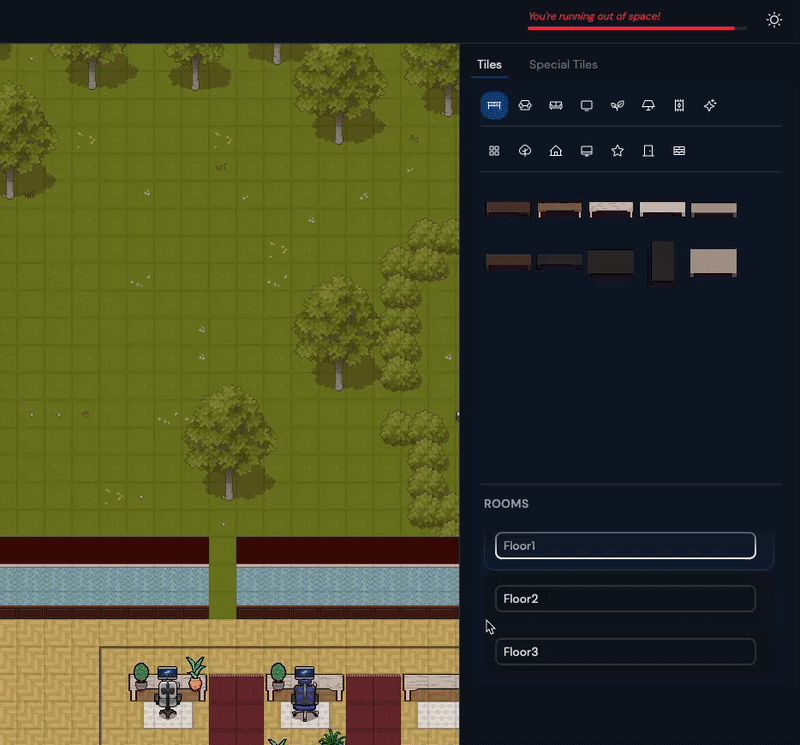
El editor admite hasta tres pisos independientes. Selecciona el piso correcto antes de colocar losetas: las losetas no se transfieren entre pisos.
Usa el selector de piso en el panel derecho para cambiar entre Primer Piso, Segundo Piso y Tercer Piso.
Colocar Losetas Especiales
Haz clic en Losetas Especiales en el panel derecho o en la barra de herramientas izquierda para entrar en el modo de colocación de losetas especiales.
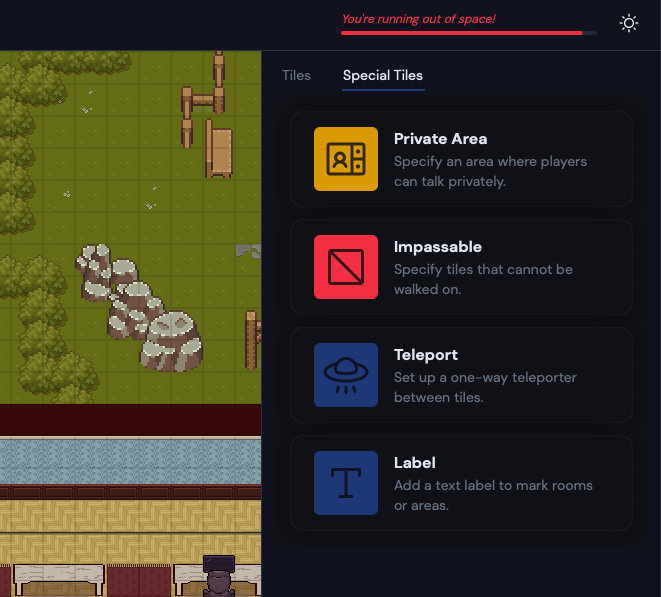
| Loseta Especial | Qué hace |
|---|---|
| Área Privada | Solo los participantes dentro de esta zona pueden verse y oírse entre sí. |
| Impasable | Los participantes no pueden caminar a través de esta área. |
| Teletransporte | Mueve a un participante a otra ubicación en el espacio al entrar. |
| Etiqueta | Coloca una etiqueta de texto en un punto específico del mapa. |
Las Losetas Especiales se pueden colocar en el editor, pero aún no están completamente activas en el espacio en vivo.
Guardar Cambios
Haz clic en Guardar cuando termines. El diseño actualizado entra en efecto de inmediato para cualquiera que ingrese o actualice el espacio.
Los cambios no se guardan automáticamente. Cerrar o actualizar el navegador antes de guardar descarta todo el trabajo no guardado.
Guarda los cambios con frecuencia y prueba el diseño desde dentro del espacio antes de compartirlo con el equipo.