Crear un Nuevo Espacio
El asistente de Crear Espacio guía a los administradores a través de nombrar un espacio, elegir un diseño, provisionar asientos y configurar la facturación, todo en tres pasos.
Abrir el Asistente
Para abrir el asistente de Crear Espacio:
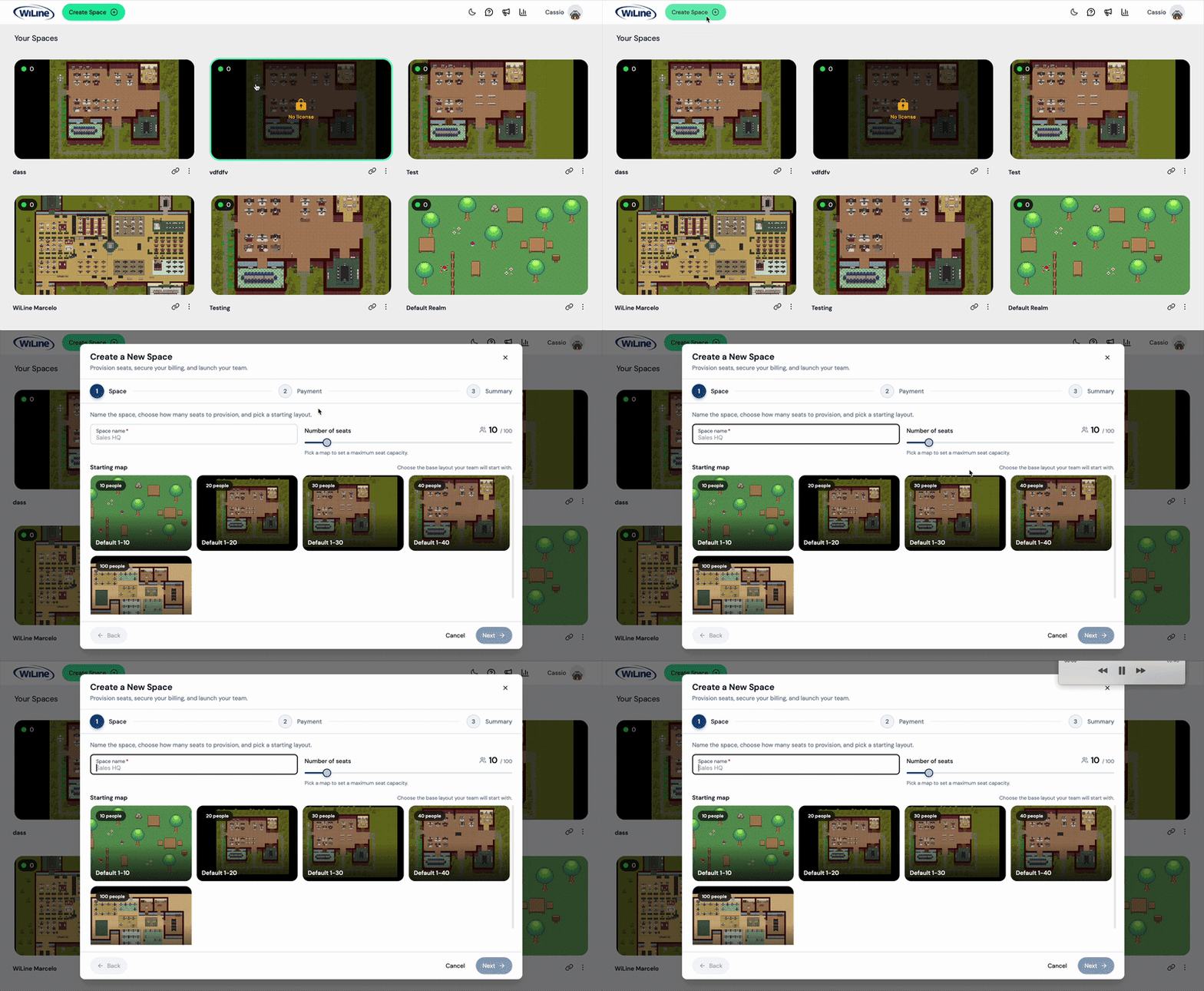
- Abre la URL 2gether Portal en tu navegador e inicia sesión. Aparece la pantalla de Espacios.
- Haz clic en el botón Crear Espacio en la barra de navegación superior, junto al logo.
Paso 1 — Espacio
Completa los detalles del espacio:
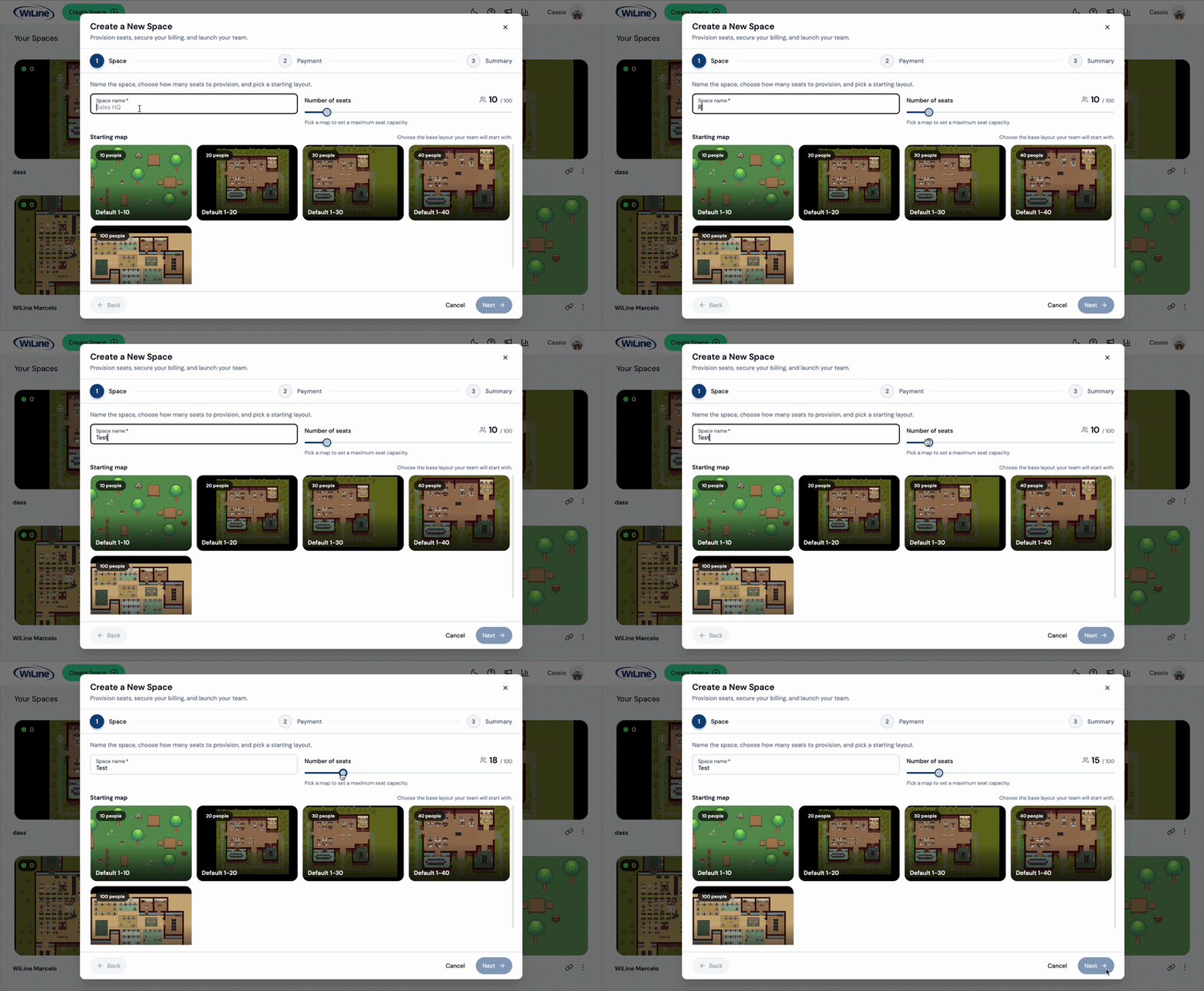
- Ingresa un Nombre del espacio. Este nombre aparece en la pantalla de Espacios y en los enlaces de invitación.
- Establece el Número de asientos. El valor predeterminado es 10. El máximo depende del mapa seleccionado.
- Elige un Mapa inicial:
| Mapa | Capacidad |
|---|---|
| Predeterminado 1-10 | Hasta 10 personas |
| Predeterminado 1-20 | Hasta 20 personas |
| Predeterminado 1-30 | Hasta 30 personas |
| Predeterminado 1-40 | Hasta 40 personas |
| Oficina Grande | Hasta 100 personas |
- Haz clic en Siguiente.
El número de asientos no puede exceder la capacidad del mapa seleccionado. Comienza con el tamaño actual del equipo; los asientos se pueden agregar más tarde desde Administrar Espacios.
Paso 2 — Pago
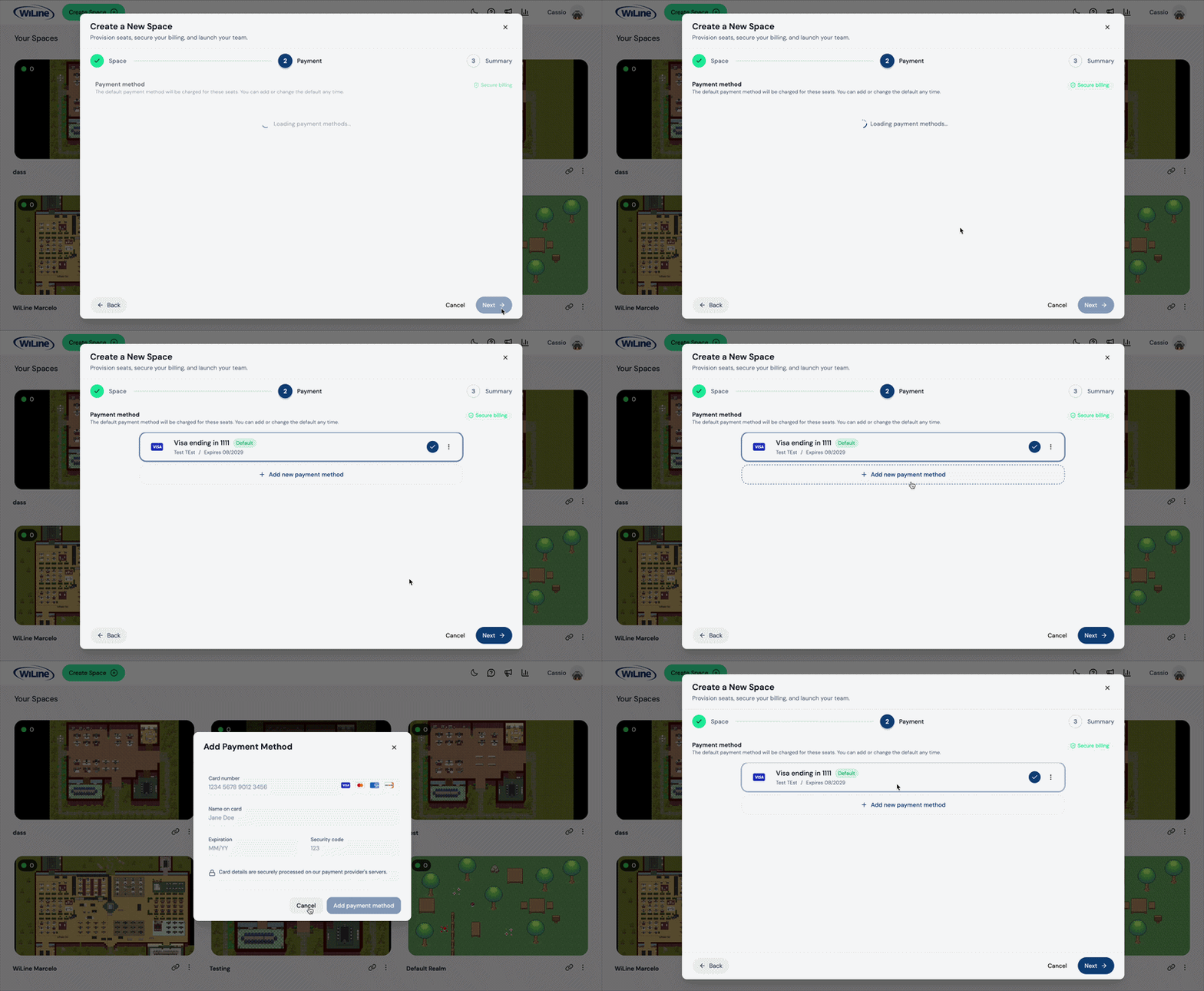
Los asientos se facturan a $7 por asiento por mes.
- Si hay un método de pago predeterminado en archivo, aparecerá preseleccionado. Haz clic en Siguiente para continuar.
- Para agregar una nueva tarjeta, haz clic en Agregar nuevo método de pago y completa los detalles:
| Campo | Descripción |
|---|---|
| Número de tarjeta | Número de 16 dígitos en el frente de la tarjeta. |
| Nombre en la tarjeta | Nombre del titular de la tarjeta tal como aparece en la tarjeta. |
| Fecha de expiración | Formato MM/AA. |
| Código de seguridad | CVV/CVC de 3 o 4 dígitos. |
Haz clic en Agregar, luego en Siguiente.
Paso 3 — Resumen
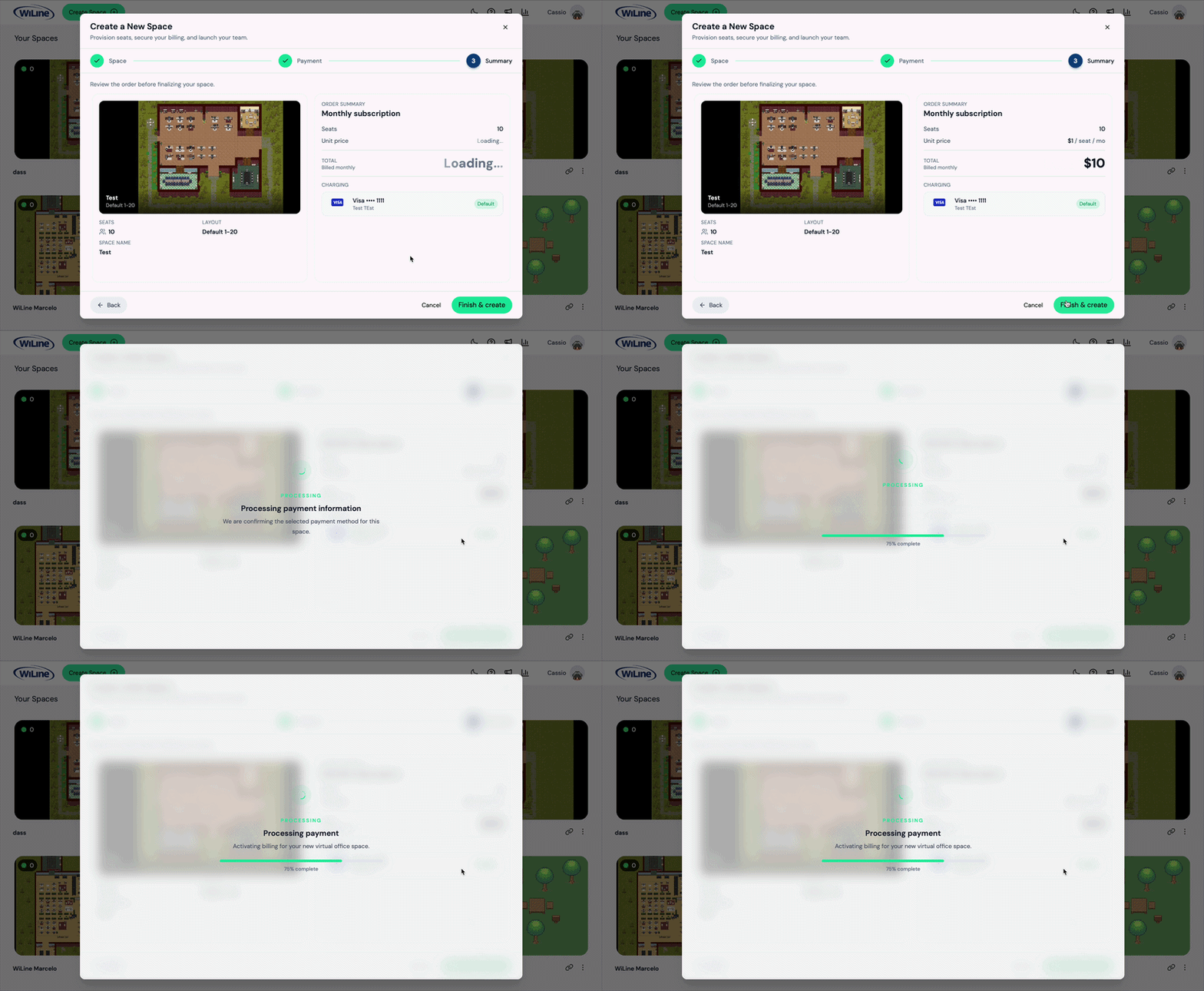
Revisa el pedido antes de confirmar.
| Detalle | Valor |
|---|---|
| Nombre del espacio | Nombre ingresado en el Paso 1. |
| Diseño | Mapa inicial seleccionado. |
| Asientos | Número de asientos provisionados. |
| Precio unitario | $7 / asiento / mes |
| Total | Asientos × $7, facturados mensualmente |
| Cobro | Método de pago en archivo. |
Haz clic en Finalizar y Crear. El espacio se provisiona de inmediato y aparece en la pantalla de Espacios.
Una vez creado, invita a usuarios y gestiona el espacio desde Administrar Espacios.