Analíticas
El panel de Analíticas proporciona a los administradores visibilidad en tiempo real e histórica sobre cómo el equipo utiliza sus espacios virtuales: quién se está reuniendo, durante cuánto tiempo y cómo colaboran las personas.
Las analíticas solo son visibles para los administradores.
Usar las Analíticas de WiLine 2gether
Conoce quién se está reuniendo, durante cuánto tiempo y cómo colabora el equipo, organizado en tres pestañas: Usuarios, Reuniones y Perspectivas.
- Ajusta el tamaño de tus espacios — compara el número de asientos con los usuarios activos para evitar pagar por asientos no utilizados.
- Identifica usuarios desinteresados — identifica a los miembros sin reuniones recientes o con pocos días activos y haz un seguimiento.
- Comprende la carga máxima — utiliza los datos de usuarios concurrentes máximos para decidir si un espacio necesita más capacidad.
- Revisa la salud de la colaboración — rastrea la duración y frecuencia de las conversaciones para ver si los equipos realmente se están conectando.
- Audita la asistencia — cruza el historial de reuniones con los registros de ausencias para obtener informes precisos.
Para abrir las Analíticas:
- Abre la URL de 2gether Portal en tu navegador e inicia sesión.
- Localiza el área de funciones en la parte superior derecha.
- Selecciona Analíticas de WiLine 2gether.
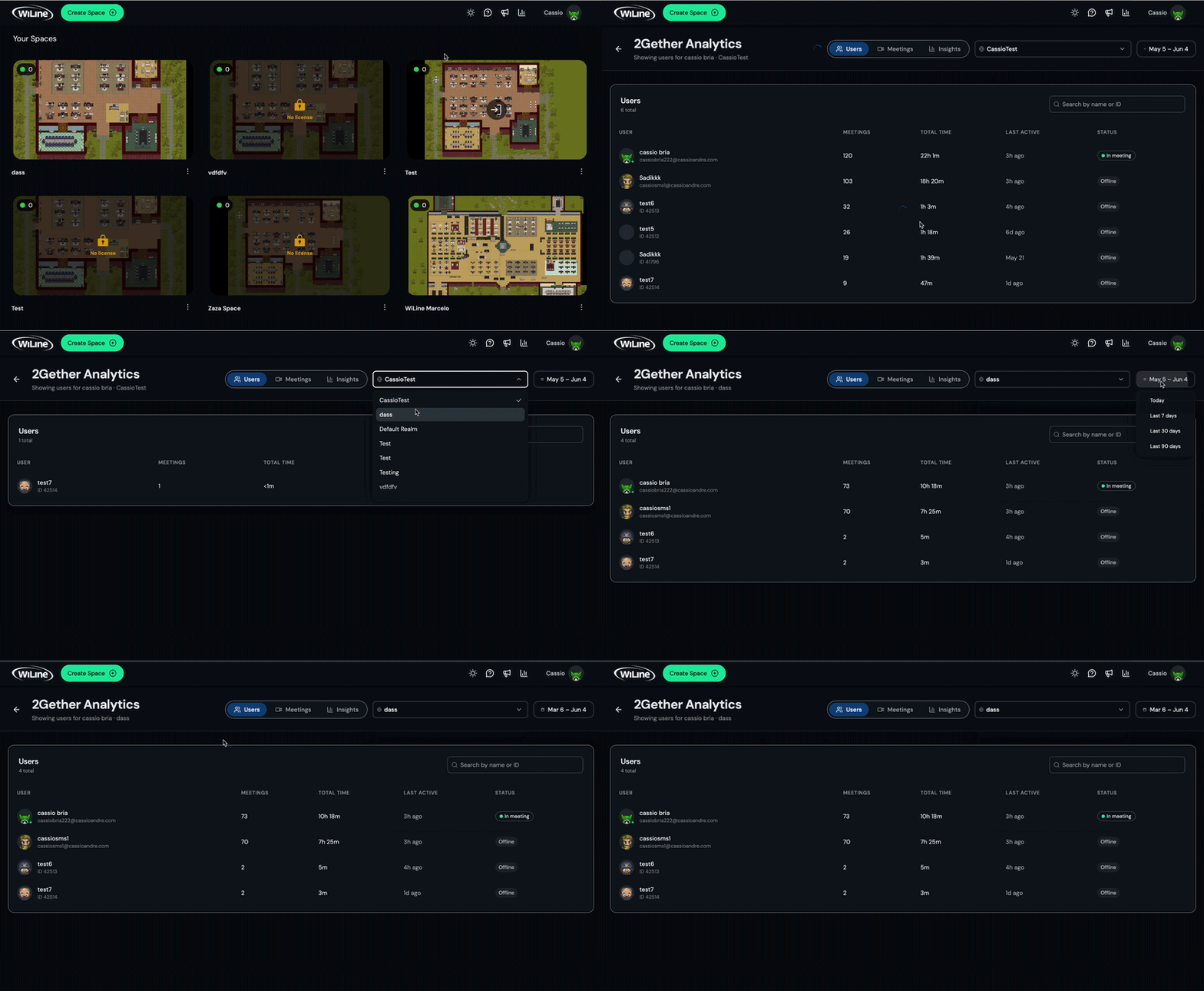
- Usa el menú desplegable Espacio en la parte superior para seleccionar el espacio a analizar.
- Usa el filtro de Rango de tiempo para establecer el período: Hoy, Últimos 7 días, Últimos 30 días o Últimos 90 días.
Usuarios
La pestaña Usuarios lista a cada usuario en el espacio seleccionado.
| Columna | Descripción |
|---|---|
| Usuario | Nombre para mostrar y ID numérico del usuario. |
| Reuniones | Número de reuniones asistidas en el período seleccionado. |
| Tiempo Total | Tiempo combinado pasado en reuniones. |
| Última Actividad | Tiempo transcurrido desde que el usuario fue visto por última vez en el espacio. |
| Estado | Presencia actual — En línea o Fuera de línea. |
Haz clic en cualquier usuario para abrir su panel de Analíticas de Usuario.
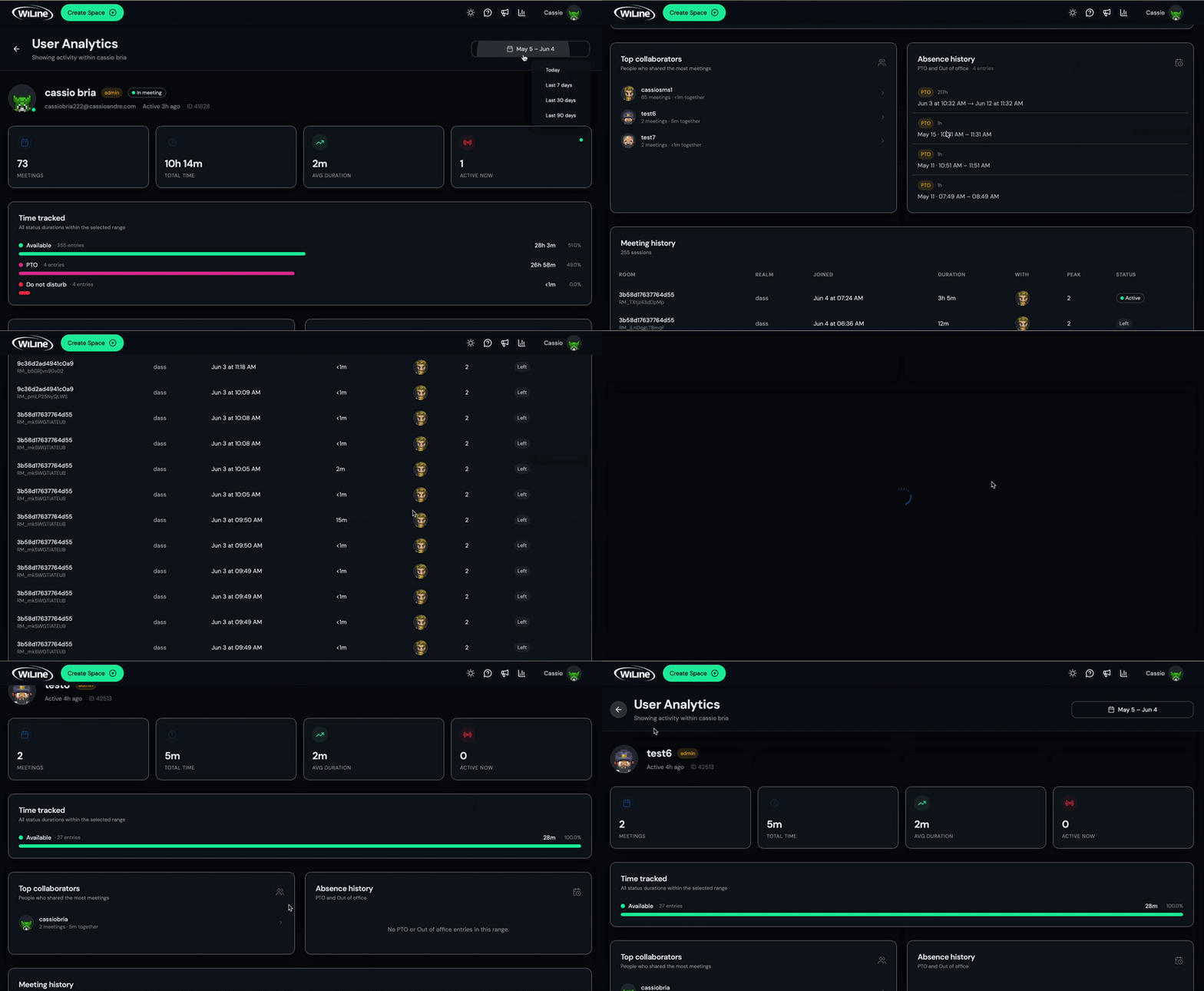
Analíticas de Usuario:
| Métrica | Descripción |
|---|---|
| Reuniones | Total de reuniones asistidas en el período seleccionado. |
| Tiempo Total | Tiempo combinado de reuniones. |
| Duración Promedio | Longitud promedio por reunión. |
| Activo Ahora | Si el usuario está actualmente en una sesión en vivo. |
Detalles adicionales:
- Tiempo registrado — tiempo pasado en cada estado (Disponible, Ocupado, Fuera de la oficina, No molestar) con conteo de entradas, duración total y porcentaje del período.
- Principales colaboradores — colegas que compartieron más reuniones con este usuario en el rango seleccionado.
- Historial de ausencias — entradas de PTO y Fuera de la oficina con marcas de tiempo de inicio y fin.
- Historial de reuniones — cada sesión asistida, mostrando sala, ámbito, tiempo de unión, duración, participantes presentes, conteo máximo y estado.
Reuniones
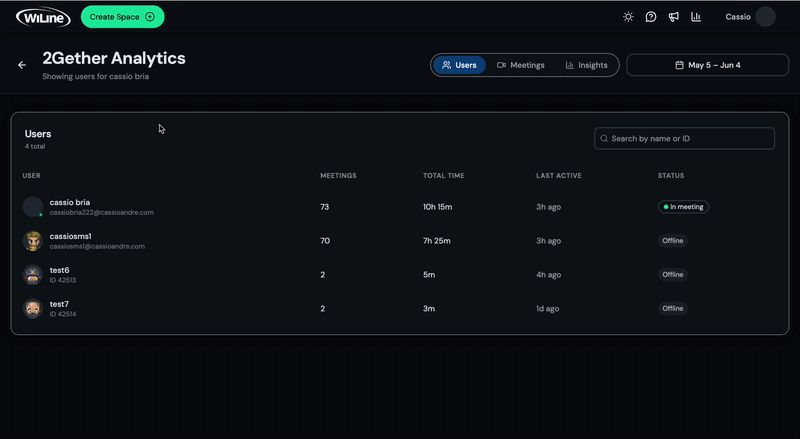
La pestaña Reuniones muestra datos agregados para todas las reuniones en el espacio y período seleccionados.
| Métrica | Descripción |
|---|---|
| Total de Reuniones | Número de reuniones celebradas. |
| Tiempo Total | Duración combinada de todas las reuniones. |
| Duración Promedio | Longitud promedio de las reuniones. |
| Usuarios Únicos | Participantes distintos en todas las sesiones. |
| Máximo Concurrente | Máximo número de usuarios activos simultáneamente en cualquier momento. |
| Activo Ahora | Usuarios actualmente en una sesión en vivo. |
Debajo de las métricas:
- Línea de tiempo de actividad — un gráfico día a día del conteo de reuniones y minutos totales por día.
- Tabla de reuniones — cada sesión con nombre de sala, hora de inicio, duración, conteo de participantes (y máximo), y estado.
- Principales Usuarios — participantes clasificados por total de reuniones para el período.
Perspectivas
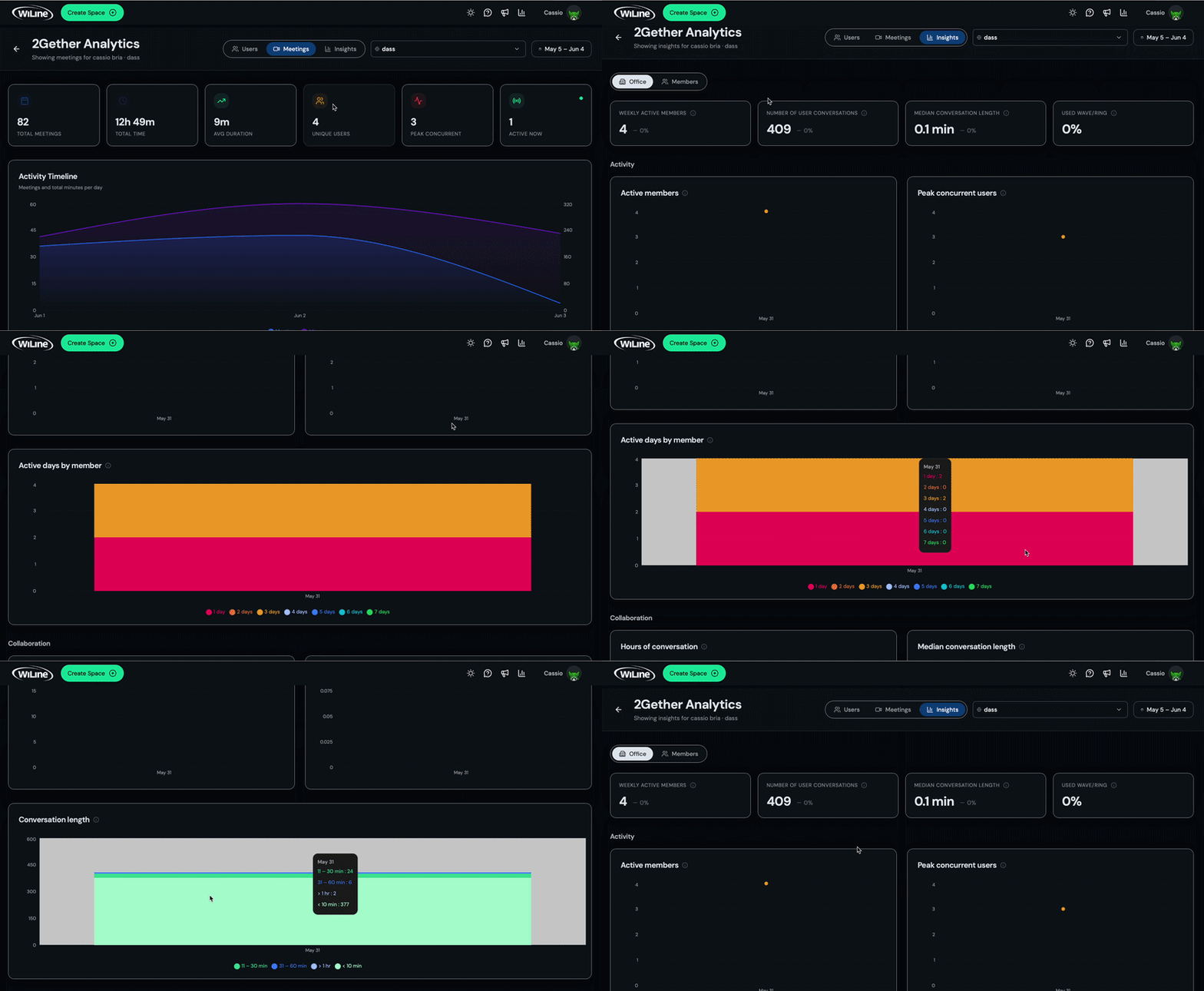
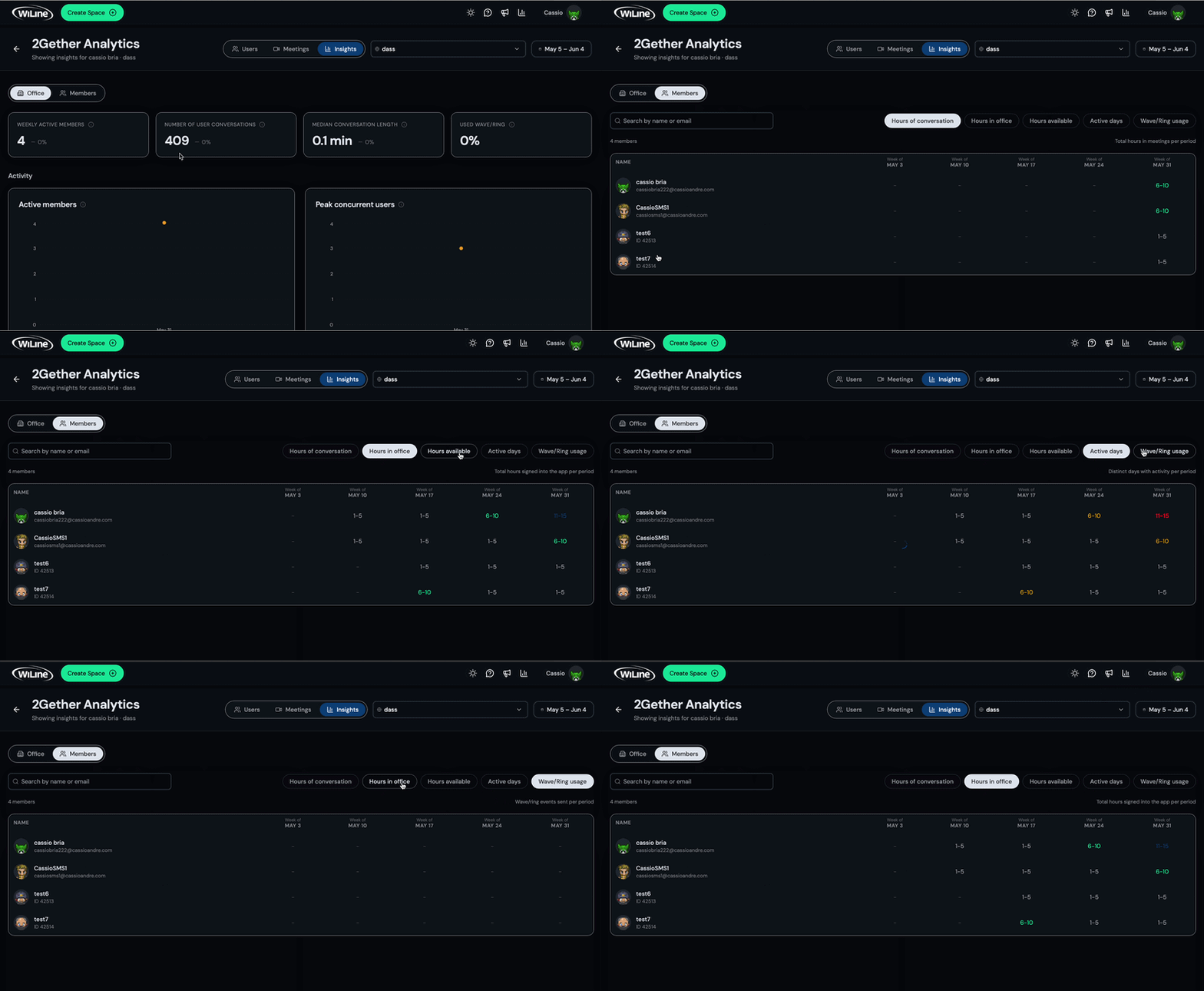
La pestaña Perspectivas muestra tendencias de colaboración y compromiso. Cambia entre Oficina y Miembros usando las subpestañas.
Oficina
Métricas resumen:
| Métrica | Descripción |
|---|---|
| Miembros Activos Semanales | Miembros activos al menos una vez en la última semana. |
| Número de Conversaciones de Usuarios | Total de conversaciones iniciadas en el período seleccionado. |
| Duración Mediana de Conversación | Duración mediana en todas las conversaciones. |
| Uso de Wave/Ring | Porcentaje de miembros que utilizaron la función Wave o Ring. |
Gráficos de actividad:
- Miembros activos — conteo diario de miembros que estuvieron activos.
- Usuarios concurrentes máximos — mayor número de usuarios en línea simultáneamente, por día.
- Días activos por miembro — distribución de cuántos días cada miembro estuvo activo durante el período.
Gráficos de colaboración:
- Horas de conversación — tiempo total de conversación por día.
- Duración mediana de conversación — duración mediana diaria de las conversaciones.
- Longitud de conversación — distribución de conversaciones por rango de duración: menos de 10 min, 11–30 min, 31–60 min, más de 1 hr.
Miembros
La subpestaña Miembros muestra un desglose por usuario a lo largo del tiempo.
| Columna | Descripción |
|---|---|
| Nombre / ID | Nombre para mostrar del miembro y ID numérico del usuario. |
| Columnas Semanales | Horas pasadas en reuniones para cada semana en el rango seleccionado. |
Gráficos adicionales muestran horas en la oficina, horas disponibles, días activos y uso de Wave/Ring por miembro durante el período seleccionado.
Los datos de analíticas se actualizan en tiempo real: verifica regularmente para mantener los espacios ajustados y los equipos comprometidos.